Möchten Sie in Word Seitenzahlen erst ab Seite 2 einfügen? In diesem Artikel zeige ich Ihnen, wie Sie das ganz einfach machen können.
Um Seitenzahlen ab Seite 2 in Word einzufügen, befolgen Sie bitte die folgenden Schritte:
- Klicken Sie auf das Menü “Einfügen”.
- Wählen Sie den Button “Seitenzahl > Seitenende”.
- Wählen Sie eine Vorlage aus, z.B. “Einfache Zahl 2”.
- Word positioniert den Mauszeiger an der Stelle der Seitenzahlen.
- Wählen Sie “Erste Seite anders”, um die Seitenzahlen ab Seite 2 anzuzeigen.
- Wenn Sie die Seitennummerierung ab einer anderen Zahl starten möchten, markieren Sie die Seitenzahl auf Seite 2, klicken Sie mit der rechten Maustaste darauf und wählen Sie “Seitenzahl formatieren…”.
- Aktivieren Sie die Option “Beginnen bei” und geben Sie die gewünschte Zahl ein.
Mit diesen einfachen Schritten können Sie Seitenzahlen ab Seite 2 in Word einfügen. Probieren Sie es aus und optimieren Sie Ihre Dokumente nach Ihren Wünschen.
Schlüsselerkenntnisse:
- Um Seitenzahlen ab Seite 2 in Word einzufügen, klicken Sie auf “Einfügen” und dann auf “Seitenzahl > Seitenende”.
- Wählen Sie eine Vorlage aus, z.B. “Einfache Zahl 2”.
- Verwenden Sie die Option “Erste Seite anders”, um die Seitenzahlen ab Seite 2 anzuzeigen.
- Wenn Sie die Seitennummerierung ab einer anderen Zahl starten möchten, klicken Sie mit der rechten Maustaste auf die Seitenzahl und wählen Sie “Seitenzahl formatieren…”.
- Aktivieren Sie die Option “Beginnen bei” und geben Sie die gewünschte Zahl ein.
Seitenzahlen ab Seite 3 in Word einfügen
Für einige Word-Dokumente ist es erforderlich, Seitenzahlen ab Seite 3 einzufügen, beispielsweise wenn Sie ein Deckblatt haben oder die ersten Seiten Nummernfrei bleiben sollen. In diesem Abschnitt werde ich Ihnen zeigen, wie Sie dies in Word tun können.
- Klicken Sie auf das Menü “Einfügen” oben in der Word-Symbolleiste.
- Wählen Sie “Seitenzahl” und dann “Oben oder unten” aus.
- Wählen Sie die Option “Seitenende” aus, um die Seitenzahlen am Ende der Seite zu platzieren.
- Scrollen Sie nach unten und wählen Sie die Vorlage “Einfache Zahl 3” aus.
Befolgen Sie diese Schritte, um Seitenzahlen ab Seite 3 in Word einzufügen. Die Seitenzahlen werden am Seitenende platziert und ab der dritten Seite angezeigt. Dadurch bleibt die erste Seite der Nummerierung frei. Sie können auch weitere Anpassungen vornehmen, indem Sie auf “Seitenzahl formatieren” klicken und z. B. das Starten der Seitennummerierung ab einer anderen Zahl festlegen.
Verwenden Sie diese Methode, um Seitenzahlen in Word ab Seite 3 einzufügen und Ihre Dokumente professionell zu gestalten. Beachten Sie, dass die genauen Bezeichnungen und Menüoptionen in verschiedenen Word-Versionen leicht variieren können. Konsultieren Sie daher gegebenenfalls die Hilfe-Dokumentation Ihrer spezifischen Word-Version für genaue Anweisungen.
| Vorlage | Beschreibung |
|---|---|
| Einfache Zahl 3 | Seitenzahlen ab Seite 3 anzeigen |
| Einfache Zahl 4 | Seitenzahlen ab Seite 4 anzeigen |
| Erste Zahl 1 | Seitenzahlen ab Seite 1 anzeigen |
“Das Einbinden von Seitenzahlen ab Seite 3 in Word ist eine nützliche Funktion, um bestimmte Seitenbereiche von der Nummerierung auszuschließen. Dies kann bei Berichten, wissenschaftlichen Arbeiten oder anderen Dokumenten hilfreich sein, bei denen die ersten Seiten anders formatiert werden sollen. Word bietet eine einfache Möglichkeit, diese Anforderung zu erfüllen, auch wenn die genauen Schritte je nach Word-Version variieren können. Mit der Auswahl der richtigen Vorlage und Einstellungen können Sie Ihre Seitenzahlen ab Seite 3 professionalisieren.”
Schlussfolgerung
Die oben genannten Schritte zeigen Ihnen, wie Sie Seitenzahlen ab Seite 3 in Word einfügen können. Dies bietet Ihnen die Flexibilität, bestimmte Seitenbereiche von der Nummerierung auszuschließen und Ihre Dokumente gemäß Ihren Anforderungen zu formatieren. Vergewissern Sie sich, dass Sie die Hilfe-Dokumentation Ihrer spezifischen Word-Version konsultieren, um spezifische Anweisungen und Optionen zu erhalten.
Word Seitenzahl ab Seite 2 mit 1 einfügen
Das Einfügen von Seitenzahlen ab Seite 2 in Word ist eine nützliche Funktion, um professionell formatierte Dokumente zu erstellen. Mit den folgenden Schritten können Sie ganz einfach Seitenzahlen ab Seite 2 mit der Nummer 1 einfügen:
- Klicken Sie auf “Einfügen” in der Menüleiste.
- Wählen Sie “Seitenzahl” und dann “Seitenende” aus dem Dropdown-Menü.
- Wählen Sie eine geeignete Seitenzahl-Vorlage, wie z.B. “Einfache Zahl 3”.
- Word platziert die Seitenzahlen automatisch am unteren Rand jeder Seite.
- Klicken Sie auf “Seitenzahl” und dann auf “Seitenzahlen formatieren”.
- Wählen Sie “Beginnen bei” und geben Sie die Zahl “1” ein.
Mit diesen einfachen Schritten wird die Seitennummerierung in Ihrem Word-Dokument ab Seite 2 mit der Nummer 1 beginnen. Dadurch haben Sie mehr Flexibilität bei der Gestaltung Ihrer Dokumente.
Hier ist eine Beispiel-Tabelle, um die Funktionalität zu verdeutlichen:
| Seite | Seitenzahl |
|---|---|
| Deckblatt | — |
| Seite 1 | 1 |
| Seite 2 | 1 |
| Seite 3 | 2 |
| Seite 4 | 3 |
| Seite 5 | 4 |
| … | … |
Wie in der obigen Tabelle dargestellt, beginnt die Seitennummerierung ab Seite 2 mit der Nummer 1. Dies ermöglicht eine kohärente und professionelle Formatierung Ihrer Word-Dokumente.
Word Seitenzahl ab Seite 2 ohne erste Seite
Um in Word Seitenzahlen ab Seite 2 ohne erste Seite einzufügen, gibt es einige einfache Schritte, die Sie befolgen können. Hier ist eine Anleitung, wie Sie das erreichen:
Schritt 1: Menü “Einfügen” öffnen
Öffnen Sie das Menü “Einfügen” in Word, indem Sie oben auf die Registerkarte “Einfügen” klicken.
Schritt 2: Seitenzahl einfügen
Klicken Sie auf den Button “Seitenzahl > Seitenende”, um die Seitenzahlen einzufügen. Wählen Sie eine Vorlage aus, z.B. “Einfache Zahl 3”. Die Seitenzahlen werden am Seitenende angezeigt.
Schritt 3: Erste Seite anders
Um die Seitenzahl auf der ersten Seite auszublenden, klicken Sie auf “Kopf- und Fußzeilentools” und dann auf “Erste Seite anders”. Dadurch wird die Seitenzahl auf der ersten Seite entfernt.
Schritt 4: Seitennummerierung formatieren
Klicken Sie erneut auf “Seitenzahl” und dann auf “Seitenzahlen formatieren”. Wählen Sie “Beginnen bei” und geben Sie “1” ein. Dadurch wird die Seitennummerierung auf Seite 2 mit 1 gestartet.
Mit diesen einfachen Schritten können Sie in Word Seitenzahlen ab Seite 2 einfügen, ohne dass eine Seitenzahl auf der ersten Seite angezeigt wird. Verpassen Sie nicht die Gelegenheit, Ihre Dokumente professionell zu gestalten und die Seitennummerierung nach Ihren Anforderungen anzupassen.
| Schritt | Anweisungen |
|---|---|
| Schritt 1 | Klicken Sie auf das Menü “Einfügen” in Word. |
| Schritt 2 | Klicken Sie auf “Seitenzahl > Seitenende” und wählen Sie eine Vorlage aus. |
| Schritt 3 | Klicken Sie auf “Kopf- und Fußzeilentools” und dann auf “Erste Seite anders”. |
| Schritt 4 | Klicken Sie erneut auf “Seitenzahl” und dann auf “Seitenzahlen formatieren”. Wählen Sie “Beginnen bei” und geben Sie “1” ein. |
Word Seitenzahl ab Seite 2 für ältere Versionen
Die oben genannten Schritte gelten für Word 2016. Für ältere Versionen von Word können Sie ähnliche Schritte befolgen, um Seitenzahlen ab Seite 2 einzufügen. Beachten Sie jedoch, dass sich die Begriffe und Menüoptionen je nach Version unterscheiden können. Es wird empfohlen, die Hilfe-Dokumentation Ihrer spezifischen Word-Version zu konsultieren, um genaue Anweisungen zu erhalten.
Schritte zum Einfügen von Seitenzahlen ab Seite 2 in älteren Word-Versionen:
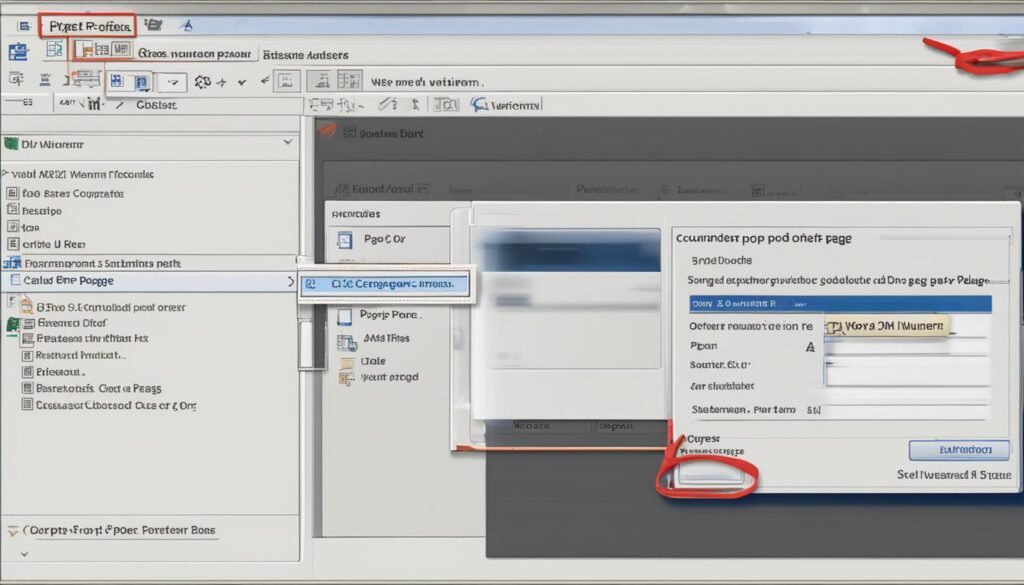
- Klicken Sie auf “Einfügen” und dann auf “Seitenzahlen”.
- Wählen Sie eine Vorlage aus, z.B. “Einfache Zahl 2”.
- Word platziert die Seitenzahlen an der angegebenen Position.
- Um die Seitenzahl auf Seite 1 auszublenden, aktivieren Sie “Erste Seite anders”.
- Wenn Sie die Seitennummerierung ab einer anderen Zahl beginnen lassen möchten, klicken Sie auf “Seitenzahlen formatieren”.
- Wählen Sie “Beginnen bei” und geben Sie die gewünschte Zahl ein.
Mit diesen Schritten können Sie auch in älteren Versionen von Word die Seitenzahlen ab Seite 2 einfügen. Denken Sie daran, dass die genauen Begriffe und Optionen je nach Version variieren können. Konsultieren Sie daher die Hilfe-Dokumentation Ihrer spezifischen Word-Version für detaillierte Anweisungen.
Beispiel:
| Seite | Seitenzahl |
|---|---|
| Deckblatt | Ausgeblendet |
| Seite 2 | 1 |
| Seite 3 | 2 |
| Seite 4 | 3 |
In diesem Beispiel wurde die Seitenzahl ab Seite 2 eingefügt und auf dem Deckblatt ausgeblendet. Die Nummerierung beginnt bei Seite 2 mit der Zahl 1.
Fazit
Bei der Anleitung zum Einfügen von Seitenzahlen ab Seite 2 in Word ist es wichtig, die richtigen Schritte zu befolgen. Mit den oben genannten Anleitungen können Sie die Seitennummerierung in Ihren Dokumenten anpassen und formatieren. Beachten Sie, dass sich die genauen Begriffe und Optionen in Word je nach Version unterscheiden können. Daher ist es ratsam, sich auf die Hilfe-Dokumentation Ihrer spezifischen Word-Version zu beziehen, um genaue Informationen zu erhalten.
Mit dieser Anleitung können Sie in Word Seitenzahlen ab Seite 2 einfügen und Ihre Dokumente nach Ihren Anforderungen gestalten. Verpassen Sie nicht die Möglichkeit, Ihre Word-Dokumente professionell zu präsentieren. Seien Sie stets auf dem neuesten Stand und nutzen Sie die verfügbaren Funktionen, um Ihre Arbeit zu optimieren. Wenn Sie die oben genannten Schritte befolgen, können Sie Seitenzahlen einfach und effektiv in Word einfügen.
Verpassen Sie nicht die Gelegenheit, Ihre Dokumente mit Seitenzahlen ab Seite 2 zu verbessern. Folgen Sie der Anleitung und bringen Sie Ihre Word-Dokumente auf das nächste Level. Nutzen Sie die Möglichkeiten, die Ihnen Word bietet, um Ihre Arbeit professionell zu gestalten und präsentieren Sie Ihre Dokumente auf beeindruckende Weise. Mit dieser Anleitung haben Sie die Werkzeuge in der Hand, um Seitenzahlen ab Seite 2 in Word einzufügen und Ihre Dokumente zu optimieren.
FAQ
Wie füge ich Seitenzahlen ab Seite 2 in Word ein?
Um Seitenzahlen ab Seite 2 in Word einzufügen, klicken Sie auf das Menü “Einfügen” und dann auf den Button “Seitenzahl > Seitenende”. Wählen Sie eine Vorlage aus, z.B. “Einfache Zahl 2”. Word positioniert den Mauszeiger an der Stelle der Seitenzahlen. Wählen Sie “Erste Seite anders”, um die Seitenzahlen ab Seite 2 anzuzeigen. Wenn Sie die Seitennummerierung ab einer anderen Zahl starten möchten, markieren Sie die Seitenzahl auf Seite 2, klicken Sie mit der rechten Maustaste darauf und wählen Sie “Seitenzahl formatieren…”. Aktivieren Sie die Option “Beginnen bei” und geben Sie die gewünschte Zahl ein.
Wie füge ich Seitenzahlen ab Seite 3 in Word ein?
Um Seitenzahlen ab Seite 3 in Word einzufügen, klicken Sie auf “Einfügen” und dann auf “Seitenzahl > Seitenende”. Wählen Sie eine Vorlage aus, z.B. “Einfache Zahl 3”. Word platziert die Seitenzahlen am Seitenende. Um die Seitenzahl auf dem Deckblatt auszublenden, aktivieren Sie die Option “Erste Seite anders”. Wenn Sie die Seitennummerierung ab einer anderen Zahl beginnen lassen möchten, klicken Sie auf “Seitenzahl” und dann auf “Seitenzahlen formatieren”. Wählen Sie “Beginnen bei” und geben Sie die gewünschte Zahl ein.
Wie füge ich Seitenzahlen ab Seite 2 mit 1 in Word ein?
Um Seitenzahlen ab Seite 2 mit 1 in Word einzufügen, klicken Sie auf “Einfügen” und dann auf “Seitenzahl > Seitenende”. Wählen Sie eine Vorlage aus, z.B. “Einfache Zahl 3”. Die Seitenzahlen werden in der Fußzeile angezeigt. Klicken Sie auf “Seitenzahl” und dann auf “Seitenzahlen formatieren”. Wählen Sie “Beginnen bei” und geben Sie “0” ein, um die Seitennummerierung ab Seite 2 mit 1 beginnen zu lassen.
Wie füge ich Seitenzahlen ab Seite 2 ohne erste Seite in Word ein?
Um Seitenzahlen ab Seite 2 ohne erste Seite in Word einzufügen, gehen Sie folgendermaßen vor: Klicken Sie auf “Einfügen” und dann auf “Seitenzahl > Seitenende”. Wählen Sie eine Vorlage aus, z.B. “Einfache Zahl 3”. Klicken Sie auf “Kopf- und Fußzeilentools” und dann auf “Erste Seite anders”. Dadurch wird die Seitenzahl auf der ersten Seite ausgeblendet. Klicken Sie auf “Seitenzahl” und dann auf “Seitenzahlen formatieren”. Wählen Sie “Beginnen bei” und geben Sie “1” ein, um die Seitennummerierung auf Seite 2 mit 1 zu starten.
Wie füge ich Seitenzahlen ab Seite 2 in älteren Versionen von Word ein?
Die oben genannten Schritte gelten für Word 2016. Für ältere Versionen von Word können Sie ähnliche Schritte befolgen, um Seitenzahlen ab Seite 2 einzufügen. Beachten Sie jedoch, dass sich die Begriffe und Menüoptionen je nach Version unterscheiden können. Es wird empfohlen, die Hilfe-Dokumentation Ihrer spezifischen Word-Version zu konsultieren, um genaue Anweisungen zu erhalten.
Gibt es eine Anleitung zum Einfügen von Seitenzahlen ab Seite 2 in Word?
Ja, die oben genannten Schritte dienen als Anleitung zum Einfügen von Seitenzahlen ab Seite 2 in Word. Befolgen Sie diese Schritte, um die Seitennummerierung nach Ihren Anforderungen anzupassen.

- Alles, was Sie über gutes Cholesterin wissen müssen - November 16, 2024
- Professionell Melodien erkennen und identifizieren – Mein Erfahrungsbericht - November 15, 2024
- Ich Brauche Hilfe Sofort: Professionelle Unterstützung in Notfällen - November 14, 2024