Sie möchten Ihre Facebook Seite löschen, aber wissen nicht, wie? Mit ein paar Klicks ist eine Seite bei Facebook schnell wieder gelöscht. Der Weg zu den nötigen Einstellungen ist jedoch nicht so leicht zu finden. In diesem Artikel werde ich Ihnen eine Schritt-für-Schritt-Anleitung geben, wie Sie Ihre Facebook-Seite problemlos entfernen können.
Haupterkenntnisse
- Um Ihre Facebook-Seite zu löschen, öffnen Sie die Einstellungen der Seite und suchen Sie nach der Option “Seite entfernen”.
- Je nachdem, ob Sie das alte oder neue Facebook-Design verwenden, können sich die Schritte zur Löschung Ihrer Seite unterscheiden.
- Beachten Sie, dass der Löschvorgang endgültig ist und Ihre Informationen nicht wiederhergestellt werden können.
- Sie haben 30 Tage Zeit, um Ihr Konto wiederherzustellen, falls Sie es sich anders überlegen sollten.
- Verwenden Sie diese Anleitung, um Ihre Facebook-Seite in der Browser-Version oder in der App zu löschen.
Wie lösche ich meine Facebook-Seite im Browser (altes Facebook-Design)?
Um Ihre Facebook-Seite im Browser (im alten Facebook-Design) zu löschen, folgen Sie bitte den unten stehenden Schritten:
- Öffnen Sie die Facebook-Seite, die Sie entfernen möchten.
- Klicken Sie oben rechts auf “Einstellungen”.
- Scrollen Sie nach unten zum Punkt “Seite entfernen” und klicken Sie auf “Bearbeiten”.
- Klicken Sie dann auf “Seite dauerhaft löschen”.
- Bestätigen Sie die Löschung.
Jetzt wird Ihre Facebook-Seite im alten Facebook-Design endgültig von Facebook entfernt.
Bitte beachten Sie, dass dieser Löschvorgang nicht rückgängig gemacht werden kann und Ihre Informationen nicht wiederhergestellt werden können. Stellen Sie daher sicher, dass Sie alle wichtigen Daten und Inhalte sichern, bevor Sie Ihre Seite löschen.
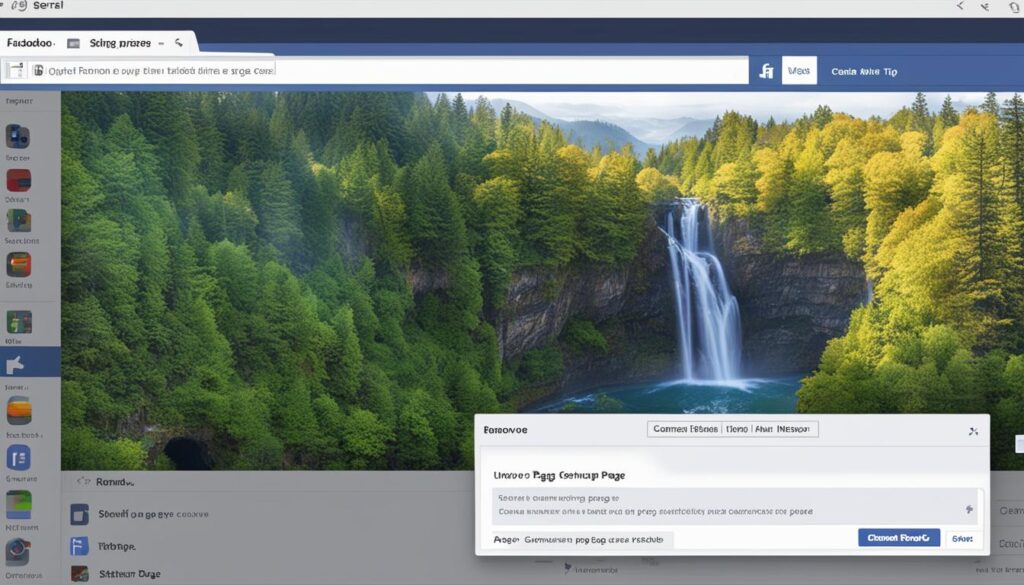
Mit diesen einfachen Schritten können Sie Ihre Facebook-Seite im Browser (im alten Facebook-Design) problemlos löschen. Befolgen Sie die Anleitung sorgfältig und stellen Sie sicher, dass Sie alle erforderlichen Schritte ausführen.
Wie lösche ich meine Facebook-Seite im Browser (neues Facebook-Design)?
Wenn Sie Ihre Facebook-Seite im Browser löschen möchten und das neue Facebook-Design verwenden, gibt es einen ähnlichen Prozess wie beim alten Design. Folgen Sie diesen Schritten, um Ihre Facebook-Seite problemlos zu entfernen:
- Öffnen Sie den Browser und loggen Sie sich in Ihr Facebook-Konto ein.
- Gehen Sie zur Seite, die Sie löschen möchten und stellen Sie sicher, dass Sie Administrator-Rechte haben.
- Klicken Sie auf der linken Seite auf “Einstellungen”.
- Scrollen Sie nach unten und klicken Sie auf “Seite entfernen”.
- Es öffnet sich ein Pop-up-Fenster, in dem Sie auf “Seite dauerhaft löschen” klicken müssen.
- Bestätigen Sie die Löschung, indem Sie erneut auf “Seite dauerhaft löschen” klicken.
Beachten Sie, dass Facebook Ihre Seite nicht sofort löscht. Ihre Seite wird zunächst deaktiviert und kann innerhalb von 14 Tagen wiederhergestellt werden. Wenn Sie Ihre Entscheidung bestätigen möchten, wird Ihre Seite endgültig gelöscht und kann nicht wiederhergestellt werden.
Wiederherstellung und Abschluss
Es ist wichtig zu beachten, dass Sie Ihre Facebook-Seite innerhalb von 14 Tagen nach der Löschung wiederherstellen können, falls Sie es sich anders überlegen sollten. Nach Ablauf dieser Frist werden Ihre Seite und alle damit verbundenen Informationen endgültig gelöscht und können nicht wiederhergestellt werden. Denken Sie also gut darüber nach, bevor Sie Ihre Facebook-Seite löschen.
Jetzt kennen Sie den einfachen Schritt-für-Schritt-Prozess, um Ihre Facebook-Seite im neuen Facebook-Design zu löschen. Befolgen Sie diese Anleitung, um Ihre Seite sicher zu entfernen.
Wie lösche ich meine Facebook-Seite in der App?
Wenn Sie Ihre Facebook-Seite in der App löschen möchten, können Sie dies mit nur wenigen Schritten tun. Befolgen Sie diese Schritt-für-Schritt-Anleitung, um Ihre Seite dauerhaft zu entfernen:
- Öffnen Sie die Facebook-App auf Ihrem mobilen Gerät.
- Rufen Sie die Seite auf, die Sie löschen möchten.
- Oben rechts auf der Seite finden Sie drei kleine Punkte. Tippen Sie darauf.
- Es öffnet sich ein Menü. Wählen Sie “Bearbeiten” aus.
- Weiter geht es mit “Einstellungen”. Tippen Sie darauf.
- Scrollen Sie nach unten und suchen Sie den Abschnitt “Allgemein”.
- In diesem Abschnitt finden Sie die Option “Seite entfernen”. Tippen Sie darauf.
- Es erscheint eine Warnung, dass die Seite dauerhaft gelöscht wird. Tippen Sie auf “Seite dauerhaft löschen”.
- Bestätigen Sie die Löschung, indem Sie erneut auf “Seite dauerhaft löschen” tippen.
Nachdem Sie diese Schritte ausgeführt haben, wird Ihre Facebook-Seite dauerhaft in der App gelöscht. Denken Sie daran, dass dieser Vorgang unwiderruflich ist und Ihre Seite nicht wiederhergestellt werden kann.

Es ist wichtig zu beachten, dass Ihre Facebook-Seite nicht sofort gelöscht wird, sondern in einem Zeitraum von 14 Tagen endgültig entfernt wird. Während dieser Zeit können Sie die Löschung abbrechen, falls Sie Ihre Entscheidung rückgängig machen möchten.
Bitte bedenken Sie, dass gelöschte Facebook-Seiten und deren Inhalte dauerhaft verloren gehen. Stellen Sie sicher, dass Sie alle notwendigen Daten und Inhalte vor der Löschung sichern.
Wiederherstellung und Abschluss
Die Löschung Ihrer Facebook-Seite ist ein endgültiger Schritt, aber es gibt immer noch eine Möglichkeit, sie wiederherzustellen, falls Sie es sich anders überlegen. Sie haben 30 Tage Zeit, um Ihr Konto wiederherzustellen. Beachten Sie jedoch, dass nach Ablauf dieser Frist Ihr Konto und alle zugehörigen Informationen endgültig und unwiderruflich gelöscht werden.
Möchten Sie den Löschvorgang abbrechen und Ihre Facebook-Seite wiederherstellen, sollten Sie sich in Ihrem Konto anmelden und den Anweisungen folgen. Vergewissern Sie sich, dass Sie die richtigen Schritte befolgen, um Ihr Konto erfolgreich wiederherzustellen.
Es ist wichtig zu beachten, dass der Löschvorgang nicht rückgängig gemacht werden kann. Sobald Ihre Seite gelöscht wurde, können Ihre Informationen nicht wiederhergestellt werden. Denken Sie daher gut über Ihren Entschluss nach, bevor Sie Ihre Facebook-Seite dauerhaft entfernen.
Wenn Sie sich sicher sind, dass Sie Ihre Facebook-Seite dauerhaft löschen möchten, befolgen Sie die vorherigen Schritte in diesem Artikel genau. Verwenden Sie die Schritt-für-Schritt-Anleitung für das entsprechende Gerät (Browser oder App), um Ihre Seite zu löschen. Stellen Sie sicher, dass Sie den Vorgang sorgfältig durchführen, um zu vermeiden, dass Ihre Seite versehentlich wiederhergestellt wird.
FAQ
Wie lösche ich meine Facebook-Seite im Browser (altes Facebook-Design)?
Öffnen Sie die Facebook-Seite, die Sie entfernen möchten. Klicken Sie oben rechts auf “Einstellungen”. Scrollen Sie nach unten zum Punkt “Seite entfernen” und klicken Sie auf “Bearbeiten”. Klicken Sie dann auf “Seite dauerhaft löschen” und bestätigen Sie die Löschung. Ihre Seite wird nun endgültig von Facebook entfernt.
Wie lösche ich meine Facebook-Seite im Browser (neues Facebook-Design)?
Öffnen Sie die Seite (Sie müssen Administrator-Rechte haben) und klicken Sie links auf “Einstellungen”. Scrollen Sie nach unten zu “Seite entfernen” und klicken Sie darauf. Klicken Sie dann auf “Seite dauerhaft löschen” und bestätigen Sie die Löschung. Beachten Sie, dass die Seite erst nach 14 Tagen endgültig gelöscht wird.
Wie lösche ich meine Facebook-Seite in der App?
Öffnen Sie die entsprechende Seite und tippen Sie oben rechts auf die drei kleinen Punkte. Gehen Sie auf “Bearbeiten” > “Einstellungen” > “Allgemein”. Wählen Sie den Punkt “Seite entfernen” aus und tippen Sie auf “Seite dauerhaft löschen”. Bestätigen Sie die Löschung. Ihre Seite wird nun in der App gelöscht.
Kann ich meine Facebook-Seite wiederherstellen?
Sie können Ihr Konto innerhalb von 30 Tagen wiederherstellen, falls Sie es sich anders überlegt haben sollten. Nach 30 Tagen werden Ihr Konto und die gesamten Informationen dauerhaft gelöscht. Denken Sie daran, dass der Löschvorgang nicht rückgängig gemacht werden kann und Ihre Informationen nicht wiederhergestellt werden können.

- Alles, was Sie über gutes Cholesterin wissen müssen - November 16, 2024
- Professionell Melodien erkennen und identifizieren – Mein Erfahrungsbericht - November 15, 2024
- Ich Brauche Hilfe Sofort: Professionelle Unterstützung in Notfällen - November 14, 2024