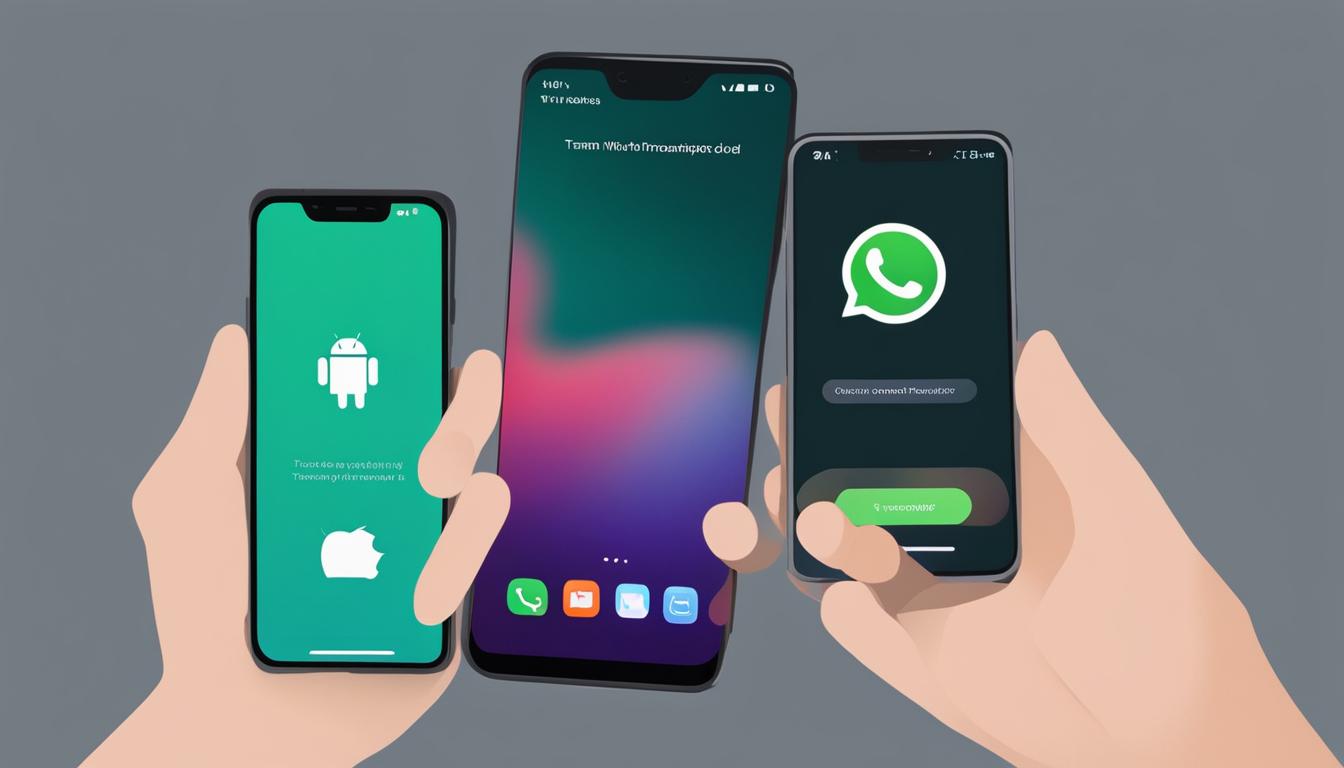
Der Umzug von WhatsApp-Daten von Android auf iPhone war lange Zeit kompliziert. Früher war ein kostenpflichtiges Tool namens “Backuptrans Android WhatsApp to iPhone Transfer” erforderlich. Glücklicherweise ist die Datenübertragung jetzt viel einfacher geworden, dank der Apple-App “Auf iOS übertragen”. In diesem Abschnitt erfahren Sie, wie Sie WhatsApp von Android auf iPhone übertragen und welche Voraussetzungen dafür erfüllt sein müssen.
WhatsApp ist eine beliebte Messaging-App, die auf beiden Betriebssystemen, Android und iOS, verfügbar ist. Wenn Sie von einem Android-Gerät auf ein iPhone umsteigen, möchten Sie möglicherweise Ihre vorhandenen WhatsApp-Chats und -Daten auf das neue Gerät übertragen. Glücklicherweise gibt es mehrere Möglichkeiten, dies zu tun, und in diesem Artikel werden wir Ihnen eine Anleitung dazu geben.
Schlüsselerkenntnisse:
- Der Umzug von WhatsApp-Daten von Android auf iPhone kann nun einfacher erfolgen
- Die Apple-App “Auf iOS übertragen” und das Tool “MobileTrans” sind zwei der einfachsten Möglichkeiten, um den Umzug durchzuführen
- Stellen Sie sicher, dass Sie die erforderlichen Voraussetzungen erfüllen, wie zum Beispiel ausreichend Speicherplatz auf dem iPhone und die Aktivierung von WLAN auf dem Android-Gerät
- Es gibt auch alternative Methoden, um WhatsApp-Daten von Android auf iPhone zu übertragen, wie die Nutzung der App “Wutsapper” oder das Versenden von Chats per E-Mail
- Beachten Sie, dass Sie vor dem Umzug ein Backup Ihrer WhatsApp-Daten erstellen sollten und dass nicht alle Tools zuverlässig sein können
Voraussetzungen für den WhatsApp-Umzug von Android auf iPhone
Um WhatsApp-Chats erfolgreich von einem Android-Gerät auf ein iPhone zu übertragen, müssen bestimmte Voraussetzungen erfüllt sein. Hier sind die wichtigsten Schritte, die Sie beachten sollten:
- Neues oder auf Werkseinstellungen zurückgesetztes iPhone: Stellen Sie sicher, dass Ihr iPhone entweder neu ist oder auf die Werkseinstellungen zurückgesetzt wurde. Dadurch wird sichergestellt, dass das Gerät für die Datenübertragung optimal vorbereitet ist.
- Aktiviertes WLAN auf dem Android-Gerät: Stellen Sie sicher, dass WLAN auf Ihrem Android-Gerät aktiviert ist, da die Datenübertragung über das WLAN-Netzwerk erfolgt.
- Stromquellen für beide Geräte: Schließen Sie sowohl das Android-Gerät als auch das iPhone an eine Stromquelle an, um sicherzustellen, dass während des Übertragungsprozesses kein Stromausfall auftritt.
- Ausreichend Speicherplatz auf dem iPhone: Überprüfen Sie den verfügbaren Speicherplatz auf Ihrem iPhone und stellen Sie sicher, dass genügend Platz für die Übertragung der WhatsApp-Daten vorhanden ist.
- Android- und iPhone-Geräte in direkter Nähe: Stellen Sie sicher, dass sich das Android-Gerät und das iPhone während der Übertragung in direkter Nähe zueinander befinden, um eine reibungslose Datenübertragung zu gewährleisten.
Es ist außerdem wichtig zu beachten, dass Sie sich auf dem iPhone bei WhatsApp anmelden sollten, sobald Sie sich auf dem Android-Gerät abgemeldet haben. Dadurch wird sichergestellt, dass Ihre WhatsApp-Chats und -Daten erfolgreich auf das neue Gerät übertragen werden.
| Voraussetzungen für den WhatsApp-Umzug von Android auf iPhone: |
|---|
| Neues oder auf Werkseinstellungen zurückgesetztes iPhone |
| Aktiviertes WLAN auf dem Android-Gerät |
| Stromquellen für beide Geräte |
| Ausreichend Speicherplatz auf dem iPhone |
| Android- und iPhone-Geräte in direkter Nähe |
WhatsApp von Android auf iPhone übertragen mit “Auf iOS übertragen”
Der Umzug von WhatsApp-Daten von Android auf iPhone war lange Zeit kompliziert. Doch dank der Apple-App “Auf iOS übertragen” ist die Datenübertragung jetzt viel einfacher geworden. Mit dieser Anleitung erfahren Sie, wie Sie WhatsApp von Android auf iPhone übertragen und welche Voraussetzungen dafür erfüllt sein müssen.
Um WhatsApp von Android auf iPhone mit “Auf iOS übertragen” zu übertragen, befolgen Sie bitte die folgenden Schritte:
- Schalten Sie das iPhone ein und wählen Sie bei der Einrichtung “Manuell konfigurieren”.
- Wählen Sie dann “Daten von Android übertragen”.
- Laden Sie die App “Auf iOS übertragen” auf dem Android-Gerät herunter und öffnen Sie sie.
- Folgen Sie den Anweisungen auf dem Bildschirm, um den Zahlencode einzugeben und die gewünschten Inhalte auszuwählen.
- Warten Sie, bis die Datenübertragung abgeschlossen ist, und richten Sie Ihr iPhone ein.
- Laden Sie WhatsApp aus dem App Store herunter und melden Sie sich mit Ihrer Telefonnummer an.
Ihre alten Chats sollten nun auf dem iPhone verfügbar sein. “Auf iOS übertragen” vereinfacht den Umzug von WhatsApp-Daten erheblich und ermöglicht Ihnen, nahtlos von Android auf iPhone umzusteigen.
| Vorteile von “Auf iOS übertragen” | Nachteile von “Auf iOS übertragen” |
|---|---|
| Leicht zu bedienen | Benötigt eine stabile Internetverbindung |
| Überträgt nicht nur WhatsApp-Daten, sondern auch andere Inhalte wie Kontakte, Fotos und Videos | Kompatibel nur mit iPhones und Android-Geräten |
| Keine zusätzliche Software oder Tools erforderlich | Erfordert ausreichend Speicherplatz auf dem iPhone |
“Auf iOS übertragen” ist eine bequeme Option, um WhatsApp von Android auf iPhone zu übertragen. Es ist jedoch wichtig zu beachten, dass die App eine stabile Internetverbindung erfordert und auf iPhones und Android-Geräten kompatibel ist. Stellen Sie sicher, dass Sie genügend Speicherplatz auf dem iPhone haben, um die Daten erfolgreich zu übertragen. Die App ermöglicht nicht nur die Übertragung von WhatsApp-Daten, sondern auch von anderen Inhalten wie Kontakten, Fotos und Videos. Mit “Auf iOS übertragen” können Sie den Umzug von WhatsApp-Daten reibungslos durchführen und problemlos von Android auf iPhone wechseln.
Alternative Methode: MobileTrans für den WhatsApp-Umzug von Android auf iPhone
Es gibt eine alternative Methode, um WhatsApp von Android auf iPhone zu übertragen. Hier kommt MobileTrans ins Spiel. Mit dieser einfach zu bedienenden Software können Sie Ihre WhatsApp-Daten mit nur einem Klick übertragen. MobileTrans ermöglicht Ihnen nicht nur die reibungslose Übertragung der Chats, sondern auch von Anhängen wie Fotos, Videos und Sprachnachrichten.
So funktioniert es:
- Laden Sie MobileTrans von der offiziellen Website herunter und installieren Sie es auf Ihrem PC.
- Starten Sie die Software und verbinden Sie sowohl Ihr Android- als auch Ihr iPhone-Gerät mit dem PC.
- Wählen Sie die Option “WhatsApp übertragen” aus und folgen Sie den einfachen Anweisungen auf dem Bildschirm.
- MobileTrans wird automatisch Ihre WhatsApp-Daten scannen und die Übertragung starten.
- Warten Sie, bis der Vorgang abgeschlossen ist, und trennen Sie dann die Geräte vom PC.
Mit MobileTrans können Sie Ihren WhatsApp-Verlauf nahtlos von Android auf iPhone übertragen. Es ist wichtig zu beachten, dass Sie möglicherweise ein Backup Ihrer WhatsApp-Daten auf Ihrem Android-Gerät erstellen müssen, um den Umzug reibungslos durchzuführen. Achten Sie auch darauf, dass sowohl Ihr Android- als auch Ihr iPhone-Gerät während des Vorgangs ausreichend Akku haben.
Achtung:
Obwohl MobileTrans eine bequeme Möglichkeit ist, WhatsApp von Android auf iPhone zu übertragen, sollten Sie immer sicherstellen, dass Sie eine vertrauenswürdige Software verwenden. Lesen Sie Bewertungen und Anleitungen sorgfältig durch, um sicherzustellen, dass Sie die richtige Wahl treffen. Der Umzug Ihrer WhatsApp-Daten ist ein wichtiger Schritt, daher ist es wichtig, dass der Vorgang zuverlässig und sicher ist.
Weitere Optionen für den WhatsApp-Umzug von Android auf iPhone
Neben der Verwendung von “Auf iOS übertragen” und MobileTrans gibt es noch andere Optionen, um WhatsApp-Daten von Android auf iPhone zu übertragen. Eine Möglichkeit ist die Verwendung der App “Wutsapper”, die keine Verbindung zu einem Computer erfordert. Diese App ermöglicht Ihnen, WhatsApp-Chats von Ihrem Android-Gerät auf das iPhone zu übertragen. Sie müssen die App auf beiden Geräten installieren und den Anweisungen folgen, um die Datenübertragung abzuschließen.
Eine weitere Option ist das Senden von WhatsApp-Chats per E-Mail an sich selbst. Öffnen Sie den gewünschten Chat auf Ihrem Android-Gerät, tippen Sie auf die Menüoptionen und wählen Sie “Chat exportieren”. Wählen Sie “Chat per E-Mail senden” und geben Sie Ihre E-Mail-Adresse ein. Öffnen Sie die E-Mail auf Ihrem iPhone und laden Sie den Chat herunter. Beachten Sie jedoch, dass diese Methode zeitaufwändig sein kann, insbesondere wenn Sie viele Chats haben.
Es ist wichtig zu beachten, dass diese alternativen Methoden Einschränkungen haben. Die App “Wutsapper” bietet möglicherweise nicht den vollständigen Funktionsumfang von WhatsApp auf dem neuen iPhone und das Senden von Chats per E-Mail kann mühsam sein, insbesondere bei einer großen Anzahl von Chats. Aus diesem Grund sind “Auf iOS übertragen” und MobileTrans oft die bevorzugten Optionen, da sie eine schnellere und effizientere Datenübertragung ermöglichen.
Weitere Optionen für den WhatsApp-Umzug von Android auf iPhone:
- Verwendung der App “Wutsapper”
- Senden von WhatsApp-Chats per E-Mail
Die Tabelle unten bietet einen Vergleich der verschiedenen Methoden zur Übertragung von WhatsApp-Daten von Android auf iPhone:
| Methode | Vorteile | Nachteile |
|---|---|---|
| “Auf iOS übertragen” | Einfach zu bedienen Schnelle Datenübertragung |
Umständliche Einrichtung Nur für iPhones verfügbar |
| MobileTrans | Einfache Ein-Klick-Übertragung Kein Computer erforderlich |
Kostenpflichtig Möglicherweise nicht mit allen Android-Geräten kompatibel |
| Wutsapper | Keine Verbindung zu einem Computer erforderlich | Eingeschränkte Funktionen Möglicherweise nicht alle Chats übertragbar |
| Senden per E-Mail | Einfach und kein zusätzliches Tool erforderlich | Mühsam bei vielen Chats Zeitintensiv |
Tipps für den reibungslosen WhatsApp-Umzug von Android auf iPhone
Hier sind einige Tipps, die Ihnen helfen, den WhatsApp-Umzug von Android auf iPhone reibungslos durchzuführen:
1. Erstellen Sie vor dem Umzug ein Backup Ihrer WhatsApp-Chats auf dem Android-Gerät. Dadurch können Sie sicherstellen, dass keine Daten verloren gehen.
2. Stellen Sie sicher, dass Sie genügend Speicherplatz auf dem iPhone haben, um alle WhatsApp-Nachrichten erfolgreich zu übertragen. Löschen Sie gegebenenfalls unnötige Dateien, um Platz zu schaffen.
3. Verwenden Sie auf beiden Geräten dieselbe Telefonnummer für WhatsApp. Dies ist entscheidend, um alle Chats und Mediendateien erfolgreich zu übertragen. Melden Sie sich auf dem Android-Gerät ab, sobald Sie sich auf dem iPhone angemeldet haben.
4. Beachten Sie, dass einige Tools zur Übertragung von WhatsApp-Daten von Android auf iPhone möglicherweise nicht zuverlässig sind. Lesen Sie daher vor der Verwendung Bewertungen und Anleitungen sorgfältig durch, um sicherzustellen, dass Sie eine vertrauenswürdige und effektive Methode wählen.
FAQ
Welche Voraussetzungen müssen erfüllt sein, um WhatsApp von Android auf iPhone zu übertragen?
Das iPhone muss neu oder auf die Werkseinstellungen zurückgesetzt sein, WLAN auf dem Android-Gerät aktiviert sein und sowohl das Android-Gerät als auch das iPhone an eine Stromquelle angeschlossen sein. Darüber hinaus sollte das iPhone über ausreichend Speicherplatz verfügen und beide Geräte sich in direkter Nähe zueinander befinden. Sie müssen sich auf dem iPhone bei WhatsApp anmelden, sobald Sie sich auf dem Android-Gerät abmelden.
Wie kann ich WhatsApp von Android auf iPhone mithilfe von “Auf iOS übertragen” übertragen?
Schalten Sie das iPhone ein und wählen Sie bei der Einrichtung “Manuell konfigurieren”. Wählen Sie dann “Daten von Android übertragen”. Laden Sie die App “Auf iOS übertragen” auf dem Android-Gerät herunter und öffnen Sie sie. Folgen Sie den Anweisungen auf dem Bildschirm, um den Zahlencode einzugeben und die gewünschten Inhalte auszuwählen. Warten Sie, bis die Datenübertragung abgeschlossen ist, und richten Sie Ihr iPhone ein. Laden Sie WhatsApp aus dem App Store herunter und melden Sie sich mit Ihrer Telefonnummer an. Ihre alten Chats sollten nun auf dem iPhone verfügbar sein.
Gibt es eine alternative Methode, um WhatsApp von Android auf iPhone zu übertragen?
Ja, Sie können auch MobileTrans verwenden. Laden Sie MobileTrans herunter und installieren Sie es auf einem PC. Starten Sie die Software und verbinden Sie sowohl das Android- als auch das iPhone-Gerät. Wählen Sie die Option “WhatsApp übertragen” aus und folgen Sie den Anweisungen auf dem Bildschirm, um die Daten erfolgreich zu übertragen. Beachten Sie, dass Sie möglicherweise auch eine Sicherungskopie auf Ihrem Android-Gerät erstellen müssen, um den Umzug reibungslos durchzuführen.
Gibt es weitere Optionen, um WhatsApp-Daten von Android auf iPhone zu übertragen?
Ja, Sie können auch die App “Wutsapper” verwenden, die keine Verbindung zu einem Computer erfordert. Eine andere Möglichkeit ist das Senden von WhatsApp-Chats per E-Mail an sich selbst, um sie auf dem iPhone anzuzeigen. Beachten Sie jedoch, dass diese Methoden Einschränkungen haben und nicht den vollständigen Funktionsumfang von WhatsApp auf dem neuen iPhone bieten.
Haben Sie Tipps für den reibungslosen WhatsApp-Umzug von Android auf iPhone?
Erstellen Sie vor dem Umzug ein Backup Ihrer WhatsApp-Chats auf dem Android-Gerät. Stellen Sie sicher, dass Sie genügend Speicherplatz auf dem iPhone haben. Verwenden Sie dasselbe Telefonnummer für WhatsApp auf beiden Geräten, um die Daten erfolgreich zu übertragen. Beachten Sie, dass einige Tools zur Übertragung von WhatsApp-Daten von Android auf iPhone möglicherweise nicht zuverlässig sind, daher lesen Sie vor der Verwendung Bewertungen und Anleitungen sorgfältig durch.

- Alles, was Sie über gutes Cholesterin wissen müssen - November 16, 2024
- Professionell Melodien erkennen und identifizieren – Mein Erfahrungsbericht - November 15, 2024
- Ich Brauche Hilfe Sofort: Professionelle Unterstützung in Notfällen - November 14, 2024