Wenn Ihre Laptop-Tastatur nicht funktioniert, kann das sehr frustrierend sein. Zum Glück habe ich praktische Lösungen und Expertenrat, um Ihnen zu helfen, dieses Problem zu beheben. In diesem Artikel erfahren Sie, wie Sie Ihre Laptop-Tastatur reparieren können, welche Werkzeuge Sie dafür benötigen und was Sie tun können, wenn die Reparatur nicht erfolgreich ist.
Schlüsselerkenntnisse:
- Laptop-Tastatur nicht funktioniert? Wir haben Lösungen und Expertenrat
- Schritte zur Reparatur einer Laptop–Tastatur
- Bestellung einer Ersatztaste für Ihren Laptop
- Häufige Probleme bei Laptop-Tastaturen und deren Lösungen
- Laptop Display Austausch: Schritte zur eigenen Reparatur
Schritte zur Reparatur einer Laptop-Tastatur
Die Reparatur einer Laptop-Tastatur ist in den meisten Fällen möglich. Hier sind die Schritte, die Sie befolgen sollten, um Ihre Laptop-Tastatur zu reparieren:
-
Sammeln Sie Ihre Reparaturausrüstung zusammen
Sie benötigen Werkzeuge wie ein Hebelwerkzeug, Wattestäbchen, Zahnstocher und eine Pinzette.
-
Versuchen Sie, den Aufbau einer Taste zu verstehen
Um besser zu verstehen, wie die Taste repariert werden kann, sollten Sie den Aufbau einer Taste genau betrachten.
-
Stellen Sie sicher, dass Sie einen sauberen Arbeitsplatz haben
Bevor Sie mit der Reparatur beginnen, sollten Sie sicherstellen, dass Sie einen sauberen Arbeitsplatz haben, an dem Sie die Reparatur durchführen können.
-
Schalten Sie Ihren Laptop aus und entfernen Sie das Netzkabel und den Akku
Schalten Sie Ihren Laptop aus und trennen Sie ihn von der Stromversorgung, indem Sie das Netzkabel und den Akku entfernen.
-
Erden Sie sich
Um das Risiko von Schäden an Ihrem Laptop zu vermeiden, sollten Sie sich erden, bevor Sie mit der Reparatur beginnen.
-
Reinigen Sie den Bereich um die nicht funktionierende Taste herum
Verwenden Sie ein Wattestäbchen und Reinigungsmittel, um den Bereich um die nicht funktionierende Taste herum gründlich zu reinigen.
-
Entfernen Sie die Taste vorsichtig
Nehmen Sie die Taste vorsichtig ab und reinigen Sie das Innenleben der Taste sowie das Tastenscharnier und die Gumminoppe.
-
Setzen Sie das Scharnier und die Gumminoppe wieder ein
Nach der Reinigung setzen Sie das Scharnier und die Gumminoppe wieder ein und drücken Sie die Tastenkappe fest herunter.
-
Überprüfen Sie, ob die Taste wieder ordnungsgemäß funktioniert
Nach der Reparatur sollten Sie überprüfen, ob die Taste wieder ordnungsgemäß funktioniert. Falls nicht, müssen Sie möglicherweise eine neue Taste bestellen.
Mit diesen Schritten sollten Sie in der Lage sein, Ihre Laptop-Tastatur erfolgreich zu reparieren und wieder voll funktionsfähig zu machen.
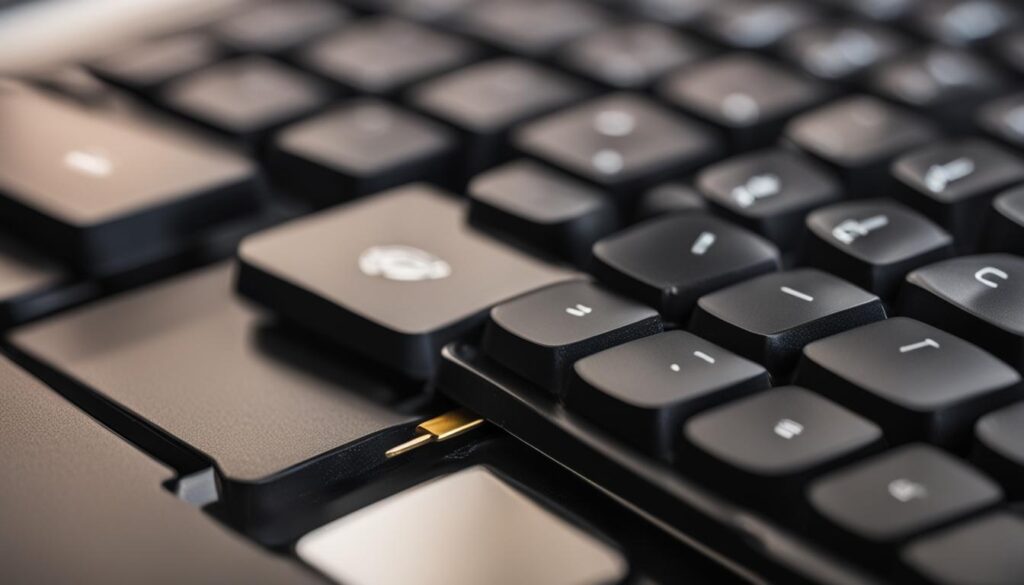
Ersatztaste für Ihren Laptop bestellen
Wenn die Reparatur Ihrer Laptop-Tastatur nicht erfolgreich war, besteht die Möglichkeit, eine Ersatztaste zu bestellen. Hier sind die Schritte, die Sie befolgen sollten, um eine Ersatztaste für Ihren Laptop zu finden und zu bestellen:
- 1. Ermitteln Sie das genaue Modell Ihres Laptops, um die richtige Ersatztaste zu finden.
- 2. Suchen Sie online nach dem Herstellernamen, der Modellnummer und dem Begriff “Ersatztaste”.
- 3. Bestellen Sie die Ersatztasten je nach Verfügbarkeit und Lieferoptionen, die für Ihr Land gelten.
- 4. Entnehmen Sie die alte Taste einschließlich des Innenlebens, um Platz für die neue Taste zu schaffen.
- 5. Setzen Sie das Scharnier der Ersatztaste ein, legen Sie die Gumminoppe ein und setzen Sie die Ersatztaste wieder in den Tastenschlitz ein.
- 6. Drücken Sie die Taste fest herunter und überprüfen Sie, ob sie ordnungsgemäß funktioniert.
Hinweis: Stellen Sie sicher, dass Sie die Anleitung des Herstellers befolgen und vorsichtig vorgehen, um Schäden an Ihrem Laptop zu vermeiden.
Das Bestellen einer Ersatztaste für Ihren Laptop ermöglicht es Ihnen, Ihre Tastatur wieder funktionsfähig zu machen, ohne den gesamten Laptop austauschen zu müssen. Beachten Sie jedoch, dass es je nach Modell und Hersteller unterschiedliche Ersatztasten gibt. Daher ist es wichtig, das genaue Modell Ihres Laptops zu kennen, um die richtige Ersatztaste zu bestellen.
Nutzen Sie die oben genannten Schritte, um eine Ersatztaste für Ihren Laptop zu finden und zu bestellen. Mit etwas Geduld und Sorgfalt können Sie Ihre Laptop-Tastatur schnell wieder in Betrieb nehmen.
| Bestellschritte für eine Ersatztaste | Beschreibung |
|---|---|
| Schritt 1 | Ermitteln Sie das genaue Modell Ihres Laptops. |
| Schritt 2 | Suchen Sie online nach dem Herstellernamen, der Modellnummer und dem Begriff “Ersatztaste”. |
| Schritt 3 | Bestellen Sie die Ersatztasten je nach Verfügbarkeit und Lieferoptionen, die für Ihr Land gelten. |
| Schritt 4 | Entnehmen Sie die alte Taste und machen Sie den Platz für die neue Taste frei. |
| Schritt 5 | Setzen Sie das Scharnier und die Gumminoppe ein und setzen Sie die Ersatztaste vorsichtig ein. |
| Schritt 6 | Drücken Sie die Taste fest herunter und überprüfen Sie, ob sie ordnungsgemäß funktioniert. |
Häufige Probleme bei Laptop-Tastaturen und deren Lösungen
Die Laptop-Tastatur ist ein zentrales Eingabegerät, das bei vielen täglichen Aufgaben verwendet wird. Es kann jedoch zu verschiedenen Problemen kommen, die die Funktionalität beeinträchtigen können. Hier sind einige häufige Probleme bei Laptop-Tastaturen und die entsprechenden Lösungen:
Tastatur reagiert nicht
Wenn die Laptop-Tastatur nicht reagiert, kann dies frustrierend sein. Überprüfen Sie zunächst die Kabelverbindung zwischen der Tastatur und dem Laptop. Stellen Sie sicher, dass es fest angeschlossen ist. Aktualisieren Sie auch die Treiber für die Tastatur. Gehen Sie dazu in die Geräteverwaltung, suchen Sie die Tastatur und klicken Sie mit der rechten Maustaste, um die Treiberaktualisierung auszuführen. Wenn diese Schritte nicht funktionieren, kann es sein, dass die Tastatur selbst defekt ist und ausgetauscht werden muss.
Tasten bleiben hängen
Wenn Tasten auf Ihrer Laptop-Tastatur hängen bleiben oder nicht richtig zurückfedern, kann dies die Eingabe erschweren. Reinigen Sie die Tasten gründlich, um Staub, Schmutz oder Ablagerungen zu entfernen. Verwenden Sie dazu ein Wattestäbchen, das leicht mit Reinigungsalkohol angefeuchtet ist. Gehen Sie vorsichtig vor, um die Tasten nicht zu beschädigen. Überprüfen Sie nach der Reinigung, ob die Tasten ordnungsgemäß funktionieren. Wenn das Problem weiterhin besteht, kann es notwendig sein, die Tastatur auszutauschen.
Verzögerte Tastenreaktion
Bei einer verzögerten Tastenreaktion kann es zu Verzögerungen zwischen dem Tastendruck und der Anzeige auf dem Bildschirm kommen. Stellen Sie sicher, dass keine Hintergrundprozesse die Leistung Ihres Laptops beeinträchtigen. Überprüfen Sie den Task-Manager, um unnötige Prozesse zu beenden. Aktualisieren Sie auch die Treiber für die Tastatur, um sicherzustellen, dass sie auf dem neuesten Stand sind. Wenn das Problem weiterhin besteht, kann es ratsam sein, professionelle Unterstützung in Anspruch zu nehmen.
Tasten funktionieren nicht gleichzeitig
Manchmal kann es vorkommen, dass bestimmte Tastenkombinationen nicht gleichzeitig funktionieren. Dies kann besonders beim Gaming oder beim gleichzeitigen Drücken mehrerer Tasten störend sein. Überprüfen Sie die Tastatureinstellungen in Ihrem Betriebssystem und suchen Sie nach der Funktion “N-Key Rollover”. Aktivieren Sie diese Funktion, um sicherzustellen, dass die Tastatur die gleichzeitige Eingabe mehrerer Tasten unterstützt. Wenn dies nicht verfügbar ist, kann es sein, dass Ihre Laptop-Tastatur diese Funktion nicht unterstützt.
Mit diesen Lösungen können viele häufige Probleme bei Laptop-Tastaturen behoben werden. Wenn jedoch die Probleme trotz der oben genannten Schritte weiterhin bestehen, ist es ratsam, professionelle Hilfe in Anspruch zu nehmen, um Ihr Laptop-System umfassend zu überprüfen und die beste Lösung zu finden.
Laptop Display Austausch: Schritte zur eigenen Reparatur
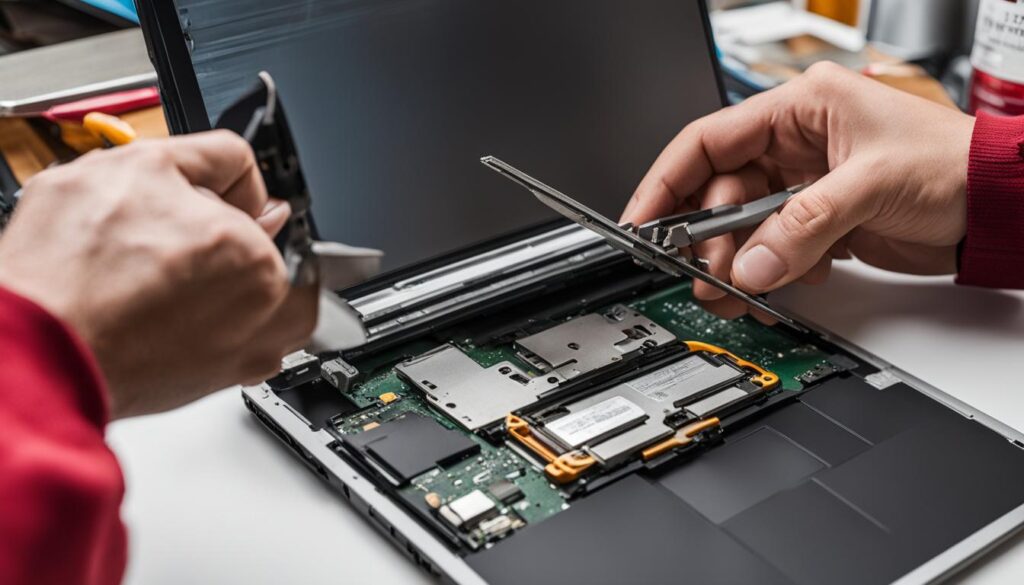
Wenn Ihr Laptop-Display beschädigt ist, kann es möglicherweise selbst ausgetauscht werden. Um den Laptop-Display Austausch eigenständig durchzuführen, befolgen Sie bitte die folgenden Schritte:
Benötigte Werkzeuge und Materialien:
- Kleiner Kreuzschlitzschraubendreher
Schritte zur Durchführung des Laptop-Display Austauschs:
- Überprüfen Sie die Ursache des Bildschirmschadens und stellen Sie sicher, dass das Notebook ansonsten ordnungsgemäß funktioniert.
- Entfernen Sie vorsichtig den Bildschirmrahmen, indem Sie die Schrauben lösen, die den Display halten.
- Trennen Sie vorsichtig das Flachbandkabel des Displays und entfernen Sie den alten Display.
- Setzen Sie den neuen Display ein, schließen Sie das Flachbandkabel an und befestigen Sie den Bildschirmrahmen wieder.
- Überprüfen Sie, ob der neue Display richtig funktioniert.
| Schritte | Details |
|---|---|
| Schritt 1 | Überprüfen Sie die Ursache des Bildschirmschadens und stellen Sie sicher, dass das Notebook ansonsten ordnungsgemäß funktioniert. |
| Schritt 2 | Entfernen Sie vorsichtig den Bildschirmrahmen, indem Sie die Schrauben lösen, die den Display halten. |
| Schritt 3 | Trennen Sie vorsichtig das Flachbandkabel des Displays und entfernen Sie den alten Display. |
| Schritt 4 | Setzen Sie den neuen Display ein, schließen Sie das Flachbandkabel an und befestigen Sie den Bildschirmrahmen wieder. |
| Schritt 5 | Überprüfen Sie, ob der neue Display richtig funktioniert. |
Es ist wichtig zu beachten, dass der Laptop-Display Austausch technische Kenntnisse erfordert. Wenn Sie sich unsicher sind oder das Risiko von weiteren Schäden minimieren möchten, ist es ratsam, die Reparatur von einem Fachmann durchführen zu lassen. Ein professioneller Techniker kann sicherstellen, dass der Austausch ordnungsgemäß durchgeführt wird und Ihr Laptop wieder optimal funktioniert.
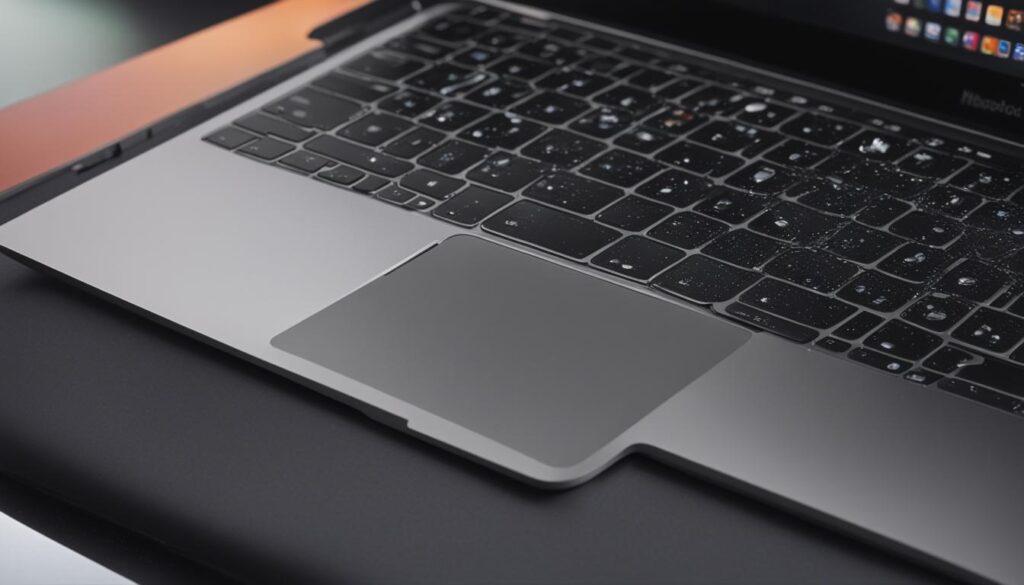
Erste Maßnahmen bei einem Wasserschaden im MacBook Pro
Ein Wasserschaden im MacBook Pro kann zu ernsthaften Problemen führen, aber es gibt einige wichtige Maßnahmen, die Sie ergreifen können, um das Risiko von dauerhaften Schäden zu minimieren. Hier sind die ersten Schritte, die Sie unmittelbar nach einem Wasserschaden im MacBook Pro unternehmen sollten:
- Trennen Sie sofort das Netzkabel und entfernen Sie den Akku, falls möglich. Dadurch wird die Stromversorgung unterbrochen und das Risiko eines Kurzschlusses verringert.
- Entfernen Sie alle anderen angeschlossenen Geräte, wie zum Beispiel externe Festplatten oder USB-Sticks. Dadurch wird verhindert, dass das Wasser auf andere Geräte übertragen wird.
- Legen Sie das MacBook Pro auf ein Handtuch oder Küchenpapier, um das eingedrungene Wasser zu absorbieren. Vermeiden Sie dabei jedoch starkes Schütteln oder Abreiben, da dies das Wasser weiter im Gerät verteilen könnte.
- Lassen Sie das MacBook Pro mindestens einen Tag lang trocknen, bevor Sie es wieder einschalten. Dies gibt dem Gerät ausreichend Zeit, um das Wasser vollständig zu verdunsten und die Chance auf Wasserschäden zu verringern.
Es ist wichtig zu beachten, dass diese Maßnahmen keine Garantie für eine vollständige Wiederherstellung des MacBook Pro bieten. Ein Wasserschaden kann zu schwerwiegenden internen Schäden führen, die eine professionelle Reparatur erfordern könnten. Es wird empfohlen, Ihr MacBook Pro von einem Fachmann überprüfen und reparieren zu lassen, um weitere Schäden zu vermeiden.
Bitte beachten Sie: Es wird dringend davon abgeraten, das MacBook Pro selbst zu demontieren oder Reparaturversuche ohne entsprechende Fachkenntnisse durchzuführen. Dies kann zu irreparablen Schäden führen und die Garantie des Geräts ungültig machen.
Tipps zur Vorbeugung von Wasserschäden am MacBook Pro
Um das Risiko eines Wasserschadens am MacBook Pro zu minimieren, sollten Sie die folgenden Tipps beachten:
- Verwenden Sie stets verschlossene Getränkebehälter in der Nähe Ihres MacBook Pro und stellen Sie sicher, dass keine Flüssigkeiten in der Nähe des Geräts verschüttet werden können.
- Vermeiden Sie es, das MacBook Pro in feuchten oder feuchten Umgebungen zu verwenden, wie z.B. im Badezimmer oder an Orten mit hoher Luftfeuchtigkeit.
- Bewahren Sie Ihr MacBook Pro in einer gepolsterten Schutzhülle oder Tasche auf, um es vor versehentlichem Kontakt mit Flüssigkeiten zu schützen.
- Wenn Sie Flüssigkeiten in der Nähe Ihres MacBook Pro verwenden müssen, stellen Sie sicher, dass sie sich in einem stabilen Behälter befinden und nicht leicht umkippen können.
- Wenn es zu einem Wasserschaden kommt, handeln Sie schnell und folgen Sie den oben genannten Maßnahmen, um das Risiko von dauerhaften Schäden zu minimieren.
Indem Sie diese Vorsichtsmaßnahmen beachten und im Falle eines Wasserschadens schnell handeln, können Sie die Chancen auf eine erfolgreiche Wiederherstellung Ihres MacBook Pro erhöhen und teure Reparaturkosten vermeiden.
MacBook Pro Wasserschaden: Notwendigkeit einer Reparatur
Wenn Ihr MacBook Pro einen Wasserschaden erlitten hat, ist es ratsam, eine professionelle Reparatur durchführen zu lassen. Es gibt mehrere Gründe, warum dies die beste Option ist.
Erstens ist eine genaue Diagnose des Schadens erforderlich, um festzustellen, welche Komponenten betroffen sind und welche Reparaturen durchgeführt werden müssen. Apple-Experten haben das Fachwissen und die Erfahrung, um den genauen Schaden zu bestimmen und die richtigen Maßnahmen zu ergreifen.
Zweitens gibt es im Internet viele Anleitungen für DIY-Reparaturen bei Wasserschäden. Es ist jedoch wichtig zu bedenken, dass diese Anleitungen keine Garantie für eine erfolgreiche Reparatur bieten können. Unsachgemäße Reparaturen können weitere Schäden verursachen und den Garantieverlust zur Folge haben.
Drittens bieten professionelle Reparaturen eine Garantie und Qualitätssicherung. Wenn Sie Ihr MacBook Pro von einem autorisierten Service-Provider reparieren lassen, erhalten Sie eine Garantie auf die durchgeführten Reparaturen. Dies gibt Ihnen die Gewissheit, dass Ihr Gerät in sicheren Händen ist und dass etwaige Probleme behoben werden.
| Vorteile einer professionellen MacBook Pro Wasserschaden Reparatur |
|---|
| Genauere Diagnose des Schadens |
| Sachgemäße Reparaturen durch erfahrene Apple-Experten |
| Garantie und Qualitätssicherung |
Um sicherzustellen, dass Ihr MacBook Pro nach einem Wasserschaden optimal repariert wird, ist es ratsam, professionelle Dienstleistungen in Anspruch zu nehmen. Eine professionelle Reparatur garantiert nicht nur die Behebung des Schadens, sondern auch den Schutz Ihrer Investition und die lange Lebensdauer Ihres MacBook Pro.
Ablauf der MacBook Pro Wasserschaden Reparatur
Wenn es zu einem Wasserschaden an Ihrem MacBook Pro kommt, ist eine professionelle Reparatur unerlässlich. Hier ist, wie der Ablauf einer MacBook Pro Wasserschaden Reparatur aussieht:
1. Diagnose und Rücksprache: Zunächst wird der Schaden an Ihrem MacBook Pro diagnostiziert und es erfolgt eine Rücksprache mit Ihnen über die notwendigen Reparaturen. Auf diese Weise können Sie genau erfahren, welche Komponenten betroffen sind und welche Reparaturen durchgeführt werden müssen.
2. Kostenvoranschlag und Auftragserteilung: Nach der Diagnose erhalten Sie einen Kostenvoranschlag für die Reparatur. Sobald Sie dem Kostenvoranschlag zustimmen, wird der Reparaturauftrag erteilt und die Arbeiten können beginnen. Es ist wichtig zu wissen, dass der Reparaturpreis von verschiedenen Faktoren abhängt, wie beispielsweise dem Umfang des Schadens und den benötigten Ersatzteilen.
3. Reparatur der betroffenen Komponenten: Im nächsten Schritt werden die betroffenen Komponenten fachmännisch repariert. Dies umfasst die Reinigung, den Austausch beschädigter Teile und die Überprüfung der Funktionalität. Die Reparatur wird von erfahrenen Technikern durchgeführt, um sicherzustellen, dass Ihr MacBook Pro wieder einwandfrei funktioniert.
4. Rückgabe des reparierten MacBook Pro: Sobald die Reparatur abgeschlossen ist, erhalten Sie Ihr MacBook Pro zurück. Die Reparatur wird von einer sechsmonatigen Garantie begleitet, die Ihnen zusätzliche Sicherheit bietet. Sie können Ihr MacBook Pro wieder wie gewohnt nutzen, ohne sich Sorgen um etwaige Wasserschäden machen zu müssen.
FAQ
Wie kann ich meine Laptop-Tastatur reparieren?
Sammeln Sie Ihre Reparaturausrüstung zusammen, verstehen Sie den Aufbau einer Taste, stellen Sie sicher, dass Sie einen sauberen Arbeitsplatz haben, schalten Sie Ihren Laptop aus und entfernen Sie das Netzkabel und den Akku. Erden Sie sich, reinigen Sie den Bereich um die nicht funktionierende Taste herum, entfernen Sie die Taste vorsichtig, reinigen Sie das Innenleben und prüfen Sie auf Blockaden. Setzen Sie das Scharnier und die Gumminoppe wieder ein und drücken Sie die Tastenkappe fest herunter. Überprüfen Sie, ob die Taste wieder ordnungsgemäß funktioniert.
Was soll ich tun, wenn die Reparatur meiner Laptop-Tastatur nicht erfolgreich war?
Wenn die Reparatur Ihrer Laptop-Tastatur nicht erfolgreich war, können Sie eine Ersatztaste bestellen. Ermitteln Sie das genaue Modell Ihres Laptops, suchen Sie online nach Ersatztasten und bestellen Sie diese entsprechend der Verfügbarkeit und Lieferoptionen. Entnehmen Sie die alte Taste einschließlich des Innenlebens, setzen Sie das Scharnier der Ersatztaste ein, legen Sie die Gumminoppe ein und setzen Sie die Ersatztaste wieder in den Tastenschlitz ein. Drücken Sie die Taste fest herunter und überprüfen Sie, ob sie ordnungsgemäß funktioniert.
Welche häufigen Probleme gibt es bei Laptop-Tastaturen und wie können sie gelöst werden?
Häufige Probleme bei Laptop-Tastaturen sind zum Beispiel, dass die Tastatur nicht reagiert, Tasten hängen bleiben, die Tastenreaktion verzögert ist, Tasten nicht gleichzeitig funktionieren oder die Tastatureinstellungen geändert wurden. Überprüfen Sie die Kabelverbindung und aktualisieren Sie die Treiber, reinigen Sie die Tasten gründlich und überprüfen Sie auf Blockaden, stellen Sie sicher, dass keine Hintergrundprozesse die Leistung beeinträchtigen und aktualisieren Sie die Treiber, aktivieren Sie die Funktion “N-Key Rollover” und überprüfen Sie die Tastatureinstellungen in Ihrem Betriebssystem.
Wie kann ich den Laptop-Display Austausch durchführen?
Sammeln Sie die notwendigen Werkzeuge und Materialien, überprüfen Sie die Ursache des Bildschirmschadens und stellen Sie sicher, dass das Notebook ansonsten ordnungsgemäß funktioniert. Entfernen Sie vorsichtig den Bildschirmrahmen und lösen Sie die Schrauben, die den Display halten. Trennen Sie vorsichtig das Flachbandkabel des Displays und entfernen Sie den alten Display. Setzen Sie den neuen Display ein, schließen Sie das Flachbandkabel an und befestigen Sie den Bildschirmrahmen wieder. Überprüfen Sie, ob der neue Display richtig funktioniert.
Welche Maßnahmen sollte ich bei einem Wasserschaden im MacBook Pro ergreifen?
Trennen Sie das Netzkabel und entfernen Sie den Akku, falls möglich. Entfernen Sie alle anderen angeschlossenen Geräte. Legen Sie das MacBook Pro auf ein Handtuch oder Küchenpapier, um eingedrungenes Wasser zu entfernen. Lassen Sie das MacBook Pro mindestens einen Tag trocknen, bevor Sie es wieder einschalten.
Ist es notwendig, einen MacBook Pro Wasserschaden professionell reparieren zu lassen?
Ja, nach einem Wasserschaden sollten Sie Ihr MacBook Pro professionell reparieren lassen. Eine Diagnose durch Apple-Experten ist erforderlich, um den genauen Schaden zu bestimmen. Reparaturanleitungen im Internet können nicht garantieren, dass alle Schäden behoben werden. Unsachgemäße Reparaturen können zu weiteren Schäden führen. Professionelle Reparaturen bieten Garantie und Qualitätssicherung.
Wie läuft die MacBook Pro Wasserschaden Reparatur ab?
Nach einer Diagnose und Rücksprache mit Ihnen über den Schaden und die notwendigen Reparaturen erhalten Sie einen Kostenvoranschlag und können den Reparaturauftrag erteilen. Die betroffenen Komponenten werden repariert und das MacBook Pro wird mit einer Garantie von sechs Monaten zurückgegeben.

- Alles, was Sie über gutes Cholesterin wissen müssen - November 16, 2024
- Professionell Melodien erkennen und identifizieren – Mein Erfahrungsbericht - November 15, 2024
- Ich Brauche Hilfe Sofort: Professionelle Unterstützung in Notfällen - November 14, 2024