Der Google Sprachassistent lässt sich mit dem Befehl “OK Google” einschalten. Die Aktivierung einer automatischen Reaktion von Smartphones oder Tablets auf “OK Google” bzw. “Hey Google” ist sehr einfach einzurichten. Sie müssen lediglich eine Einstellung in der Google App bearbeiten und den Google Assistant auf Ihre Stimme trainieren. Wie das an Android-Geräten und im Chrome Browser funktioniert, und was Sie über die Nutzung von OK Google am iPhone wissen müssen, erfahren Sie in unserer Anleitung.
Schlüsselerkenntnisse:
- Die Aktivierung von “OK Google” auf Android-Geräten ist einfach und erfordert nur wenige Schritte.
- Der Google Assistent kann in Chrome nicht mit der Stimme aktiviert werden, aber Befehle per Spracheingabe können dennoch genutzt werden.
- Auf dem iPhone kann “OK Google” nicht als Rufwort aktiviert werden, jedoch kann die Sprachsuche von Google verwendet werden.
- Der Android-Geräte-Manager, auch bekannt als “Find My Device”, hilft bei der Suche und Sperrung von verlorenen Smartphones.
- Vor der Einrichtung eines neuen Smartphones sollten einige Unterlagen und Gegenstände bereitgehalten werden.
“OK Google” auf Android aktivieren
Um die Funktion “OK Google” auf Ihrem Android-Gerät zu aktivieren, folgen Sie bitte den untenstehenden Schritten:
1. Schritt: Google App öffnen
Öffnen Sie die Google App auf Ihrem Android-Gerät. Stellen Sie sicher, dass Sie die neueste Version der App installiert haben.
2. Schritt: Einstellungen öffnen
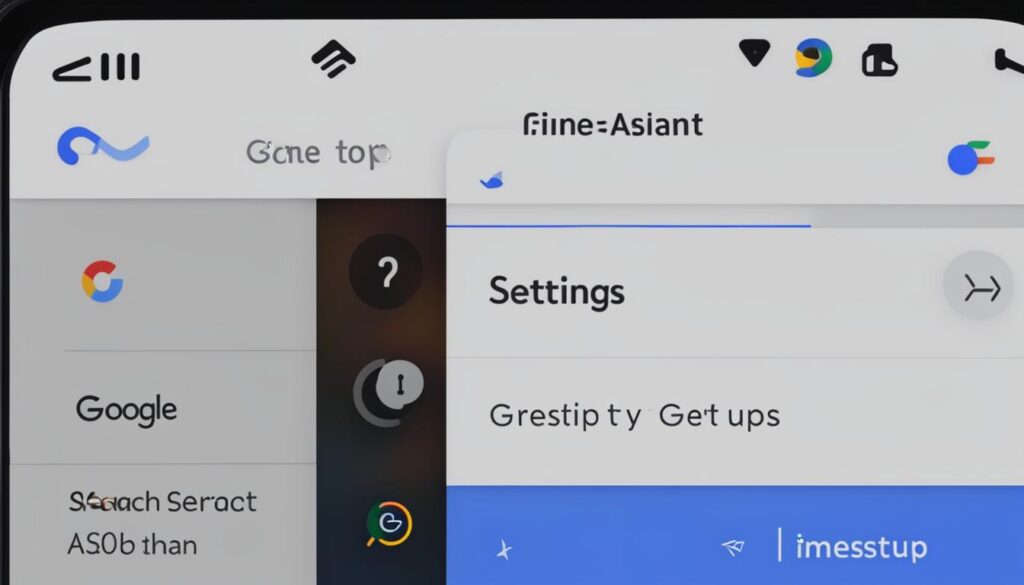
Tippen Sie auf das Menüsymbol (drei horizontale Linien) in der oberen linken Ecke des Bildschirms, um das Seitenmenü zu öffnen. Wählen Sie anschließend “Einstellungen” aus der Liste der Optionen.
3. Schritt: Spracheinstellungen ändern
In den Einstellungen scrollen Sie nach unten und tippen Sie auf “Sprache”. Wählen Sie “Sprache erkennen” aus, um die Funktion “OK Google” zu aktivieren.
4. Schritt: “OK Google” trainieren
Tippen Sie auf “Ok Google” Spracherkennung. Befolgen Sie die Anweisungen auf dem Bildschirm, um den Google Assistant auf Ihre Stimme zu trainieren. Sagen Sie “OK Google” mehrmals, damit Ihr Gerät Ihre Stimme erkennt.
Nach Abschluss dieser Schritte ist die Funktion “OK Google” auf Ihrem Android-Gerät aktiviert. Sie können nun den Google Assistant durch das Aussprechen von “OK Google” aktivieren und verschiedene Befehle per Spracheingabe ausführen.
Tipps:
- Stellen Sie sicher, dass Ihr Gerät mit dem Internet verbunden ist, um die Funktion “OK Google” optimal nutzen zu können.
- Halten Sie Ihr Gerät während der Einrichtung und Nutzung von “OK Google” in einer angemessenen Entfernung von Ihrem Mund, um eine klare Spracherkennung zu gewährleisten.
- Falls die Funktion “OK Google” nicht einwandfrei funktioniert, überprüfen Sie die Spracheinstellungen und trainieren Sie den Google Assistant erneut.
Mit diesen einfachen Schritten können Sie “OK Google” auf Ihrem Android-Gerät aktivieren und den Google Assistant bequem per Sprache steuern.
“OK Google” in Chrome aktivieren
Leider lässt sich der Google Assistent in Chrome nicht mit der Stimme aktivieren. Sie können den Sprachassistenten jedoch dennoch nutzen, um Befehle per Spracheingabe auszuführen. “OK Google” in Chrome funktioniert auf Windows-Geräten und Macs. Andere Web-Browser unterstützen diese Funktion derzeit nicht.
Um “OK Google” in Chrome zu nutzen, müssen Sie zunächst sicherstellen, dass Sie die neueste Version der Google App installiert haben. Öffnen Sie den Chrome-Browser und klicken Sie auf das Drei-Punkte-Menü oben rechts. Wählen Sie “Einstellungen” aus dem Dropdown-Menü.
In den Einstellungen scrollen Sie nach unten bis zum Abschnitt “Suchmaschine”. Hier können Sie auswählen, welche Suchmaschine Sie verwenden möchten. Klicken Sie auf “Suchmaschine ändern” und wählen Sie “Google” aus.
Wenn Sie “OK Google” in Chrome verwenden möchten, müssen Sie die Spracheinstellung in der Google App ändern. Öffnen Sie die App und tippen Sie auf Ihr Profilbild oder die initiale in der oberen rechten Ecke. Wählen Sie “Einstellungen” aus dem Dropdown-Menü und gehen Sie zu “Assistant”. Unter “Assistant-Sprache” können Sie die gewünschte Sprache auswählen.
Mit “OK Google” in Chrome können Sie Suchanfragen stellen, Websites aufrufen, Termine erstellen, Nachrichten senden und vieles mehr. Beachten Sie jedoch, dass einige Funktionen möglicherweise nicht in allen Ländern verfügbar sind.
| Siri | Google Assistent |
|---|---|
| Aktivierung durch “Hey Siri” | Aktivierung durch “OK Google”, derzeit nicht auf dem iPhone verfügbar |
| Integriert in das iOS-Betriebssystem | Separate Google-App erforderlich |
| In der Lage, SiriKit-fähige Apps zu öffnen und zu steuern | Kann auf bestimmte Apps zugreifen und Funktionen steuern |
| Engere Integration mit anderen Apple-Diensten und Geräten | Integration mit verschiedenen Google-Diensten und Geräten |
Wie bereits erwähnt, ist “OK Google” als Rufwort auf dem iPhone nicht verfügbar. Sie können jedoch weiterhin die Google-Suche und den Google Assistenten durch die Installation der Google-App verwenden. Siri und der Google Assistent bieten ähnliche Funktionen und können je nach Ihren Vorlieben genutzt werden. Es liegt an Ihnen, welchen Assistenten Sie für Ihre Bedürfnisse bevorzugen.
Der Android-Geräte-Manager einrichten
Der Android-Geräte-Manager, auch bekannt als “Find My Device”, ist ein nützliches Tool, um verlorene oder gestohlene Smartphones zu finden und zu sperren. Die Einrichtung des Android-Geräte-Managers ist einfach und dauert nur wenige Minuten. Folgen Sie den Schritten unten, um den Android-Geräte-Manager richtig einzurichten.
- Öffnen Sie die Einstellungen auf Ihrem Android-Smartphone.
- Scrollen Sie nach unten und tippen Sie auf “Sicherheit & Standort”.
- Wählen Sie “Geräteverwaltung” oder “Sicherheit”.
- Aktivieren Sie die Option “Geräteadministratoren” oder “Find My Device”.
- Bestätigen Sie die Aktivierung und geben Sie Ihr Passwort oder Ihre PIN ein, wenn Sie dazu aufgefordert werden.
- Öffnen Sie den Google Play Store und suchen Sie nach “Find My Device”.
- Installieren Sie die App “Find My Device” auf Ihrem Smartphone.
- Öffnen Sie die App und melden Sie sich mit Ihrem Google-Konto an.
- Folgen Sie den Anweisungen der App, um den Android-Geräte-Manager zu konfigurieren und Ihr Smartphone zu lokalisieren.
Nachdem Sie den Android-Geräte-Manager erfolgreich eingerichtet haben, können Sie Ihr Smartphone bei Verlust oder Diebstahl über die Webseite “Find My Device” auf https://www.google.com/android/find lokalisieren, sperren oder löschen. Sie können auch einen Signalton abspielen lassen, um Ihr Smartphone leichter zu finden, wenn es sich in der Nähe befindet.
Mit dem Android-Geräte-Manager haben Sie eine effektive Möglichkeit, Ihr verlorenes Smartphone zu finden und Ihre Daten zu schützen. Stellen Sie sicher, dass Sie den Android-Geräte-Manager sofort einrichten, um im Fall der Fälle vorbereitet zu sein.
Bevor es losgeht: Welche Unterlagen und Gegenstände sollte ich bereithalten?
Bevor Sie mit der Einrichtung Ihres neuen Smartphones beginnen, ist es wichtig, bestimmte Unterlagen und Gegenstände bereitzuhalten. Dies erleichtert Ihnen den Prozess und stellt sicher, dass Sie alle notwendigen Informationen zur Hand haben. Im Folgenden finden Sie eine Liste der Dinge, die Sie vorbereiten sollten:
- Ihre SIM-Karte: Stellen Sie sicher, dass Sie Ihre SIM-Karte griffbereit haben. Diese wird benötigt, um Anrufe zu tätigen und mobil auf das Internet zuzugreifen.
- Schnellanleitung des Smartphones: Die Schnellanleitung enthält wichtige Informationen zur Bedienung und Einrichtung Ihres Smartphones. Lesen Sie diese sorgfältig durch, um sich mit den verschiedenen Funktionen vertraut zu machen.
- PIN für die SIM-Karte: Wenn Sie eine PIN für Ihre SIM-Karte festgelegt haben, sollten Sie diese ebenfalls bereithalten. Sie wird während der Einrichtung abgefragt.
- Ihre Handynummer: Sie benötigen Ihre Handynummer, um Ihr Smartphone mit Ihrer Telefonnummer zu verknüpfen. Stellen Sie sicher, dass Sie diese zur Hand haben.
- WLAN-Passwort und Name des WLANs: Falls Sie Ihr Smartphone über WLAN mit dem Internet verbinden möchten, benötigen Sie das Passwort und den Namen Ihres WLANs. Notieren Sie diese Informationen, um sie später einzugeben.
- Benutzerkonten und Passwörter: Wenn Sie bereits über Benutzerkonten für bestimmte Apps oder Dienste verfügen, sollten Sie die entsprechenden Benutzernamen und Passwörter bereithalten.
Indem Sie diese Unterlagen und Gegenstände vorbereiten, stellen Sie sicher, dass Sie einen reibungslosen Einrichtungsprozess haben und alle erforderlichen Informationen griffbereit haben. So können Sie Ihr neues Smartphone schnell und problemlos in Betrieb nehmen.
Table: Benötigte Unterlagen und Gegenstände
| Unterlagen und Gegenstände | Beschreibung |
|---|---|
| SIM-Karte | Stellen Sie sicher, dass Sie Ihre SIM-Karte bereithalten, um Anrufe zu tätigen und mobil auf das Internet zuzugreifen. |
| Schnellanleitung des Smartphones | Diese enthält wichtige Informationen zur Bedienung und Einrichtung Ihres Smartphones. Lesen Sie sie gründlich durch, um sich vertraut zu machen. |
| PIN für die SIM-Karte | Wenn Sie eine PIN festgelegt haben, stellen Sie sicher, dass Sie diese zur Hand haben. |
| Handynummer | Sie benötigen Ihre Handynummer, um Ihr Smartphone mit Ihrer Telefonnummer zu verbinden. |
| WLAN-Passwort und Name des WLANs | Falls Sie WLAN verwenden möchten, notieren Sie das Passwort und den Namen Ihres WLANs. |
| Benutzerkonten und Passwörter | Wenn Sie bereits über Benutzerkonten verfügen, halten Sie die entsprechenden Benutzernamen und Passwörter bereit. |
Mit diesen Unterlagen und Gegenständen sind Sie bestens vorbereitet, um Ihr neues Smartphone einzurichten. Befolgen Sie die Einrichtungsschritte und geben Sie die erforderlichen Informationen ein, um Ihr Smartphone optimal nutzen zu können.
SIM-Karte und SD-Karte einlegen
Um Ihr neues Smartphone vollständig einzurichten, müssen Sie die SIM-Karte und gegebenenfalls auch eine SD-Karte einlegen. Die Einrichtung dieser Karten ist essenziell, um Anrufe tätigen, Nachrichten senden und Ihren Speicherplatz erweitern zu können.
Die genaue Vorgehensweise zur Einlegung der SIM-Karte und SD-Karte kann je nach Modell Ihres Smartphones variieren. In der Regel finden Sie die Einschubschlitze für diese Karten an der Seite oder im Inneren des Geräts.
Um die SIM-Karte einzulegen, öffnen Sie den SIM-Karten-Slot mit Hilfe eines SIM-Karten-Auswurfstifts oder einer Büroklammer. Legen Sie die SIM-Karte mit den goldenen Kontakten nach unten in den Slot und schieben Sie sie vorsichtig hinein, bis sie sicher eingerastet ist.
Wenn Ihr Smartphone die Verwendung einer SD-Karte unterstützt und Sie Ihren Speicherplatz erweitern möchten, finden Sie den Einschubschacht für die SD-Karte in der Nähe des SIM-Karten-Slots. Schieben Sie die SD-Karte vorsichtig in den Slot und stellen Sie sicher, dass sie richtig ausgerichtet ist. Drücken Sie dann den Einschubschacht zurück in das Gerät.
Sobald Sie die SIM-Karte und SD-Karte eingelegt haben, können Sie Ihr Smartphone weiter konfigurieren und die Einrichtung abschließen. Vergewissern Sie sich, dass die Karten ordnungsgemäß eingesetzt sind, um eine reibungslose Nutzung Ihres Smartphones zu gewährleisten.
Anschalten und Einrichtung starten
Nachdem ich die SIM-Karte und SD-Karte eingelegt habe, kann ich mein Smartphone anschalten und mit der Einrichtung beginnen.
Zuerst erscheint der Begrüßungsbildschirm, auf dem ich die gewünschte Sprache auswählen kann. Anschließend werde ich aufgefordert, meine SIM-PIN einzugeben, um mein Smartphone zu aktivieren. Nach erfolgreicher Aktivierung kann ich mich mit meinem WLAN verbinden, indem ich den Namen des WLANs eingebe und das dazugehörige Passwort eingebe.
Sobald ich mit dem WLAN verbunden bin, kann ich das Datum und die Uhrzeit einstellen. Ich stimme den Allgemeinen Geschäftsbedingungen zu und gebe mein Benutzerkonto ein oder lege eines an, je nachdem, ob ich bereits ein Konto besitze oder nicht.
Schließlich habe ich die Möglichkeit, ein System-Update durchzuführen, um sicherzustellen, dass mein Smartphone auf dem neuesten Stand ist. Sobald alle Schritte abgeschlossen sind, ist mein Smartphone einsatzbereit und ich kann mit der Nutzung beginnen.
FAQ
Wie kann ich den Google Sprachassistenten aktivieren?
Der Google Sprachassistent lässt sich mit dem Befehl “OK Google” einschalten. Die Aktivierung einer automatischen Reaktion von Smartphones oder Tablets auf “OK Google” bzw. “Hey Google” ist sehr einfach einzurichten. Sie müssen lediglich eine Einstellung in der Google App bearbeiten und den Google Assistant auf Ihre Stimme trainieren. Wie das an Android-Geräten und im Chrome Browser funktioniert, und was Sie über die Nutzung von OK Google am iPhone wissen müssen, erfahren Sie in unserer Anleitung.
Wie kann ich “OK Google” auf meinem Android-Gerät aktivieren?
Die Aktivierung von “OK Google” auf Android-Geräten ist einfach und erfordert nur wenige Schritte. Folgen Sie unserer Schritt-für-Schritt-Anleitung, der Kurzanleitung oder dem Erklär-Video, um “OK Google” auf Ihrem Android-Gerät zu aktivieren.
Kann ich den Google Assistenten in Chrome mit meiner Stimme aktivieren?
Leider lässt sich der Google Assistent in Chrome nicht mit der Stimme aktivieren. Sie können den Sprachassistenten jedoch dennoch nutzen, um Befehle per Spracheingabe auszuführen. “OK Google” in Chrome funktioniert auf Windows-Geräten und Macs. Andere Web-Browser unterstützen diese Funktion derzeit nicht.
Kann ich “OK Google” am iPhone aktivieren?
Bisher ist es leider nicht möglich, “OK Google” als Rufwort auf dem iPhone zu aktivieren. Die Sprachsuche von Google kann jedoch weiterhin verwendet werden. Laden Sie dazu die Google-App aus dem App Store herunter und öffnen Sie sie. Tippen Sie auf das Mikrofon-Symbol, um den Assistenten zu starten.
Wie kann ich den Android-Geräte-Manager einrichten?
Der Android-Geräte-Manager, auch bekannt als “Find My Device”, hilft Ihnen dabei, Ihr verlorenes Smartphone zu finden und zu sperren. Die Einrichtung ist einfach und erfordert nur wenige Schritte. Folgen Sie unserer Schritt-für-Schritt-Anleitung, um den Android-Geräte-Manager richtig einzurichten.
Welche Unterlagen und Gegenstände sollte ich vor der Einrichtung meines neuen Smartphones bereithalten?
Bevor Sie mit der Einrichtung Ihres neuen Smartphones beginnen, sollten Sie einige Unterlagen und Gegenstände bereithalten. Dazu gehören unter anderem Ihre SIM-Karte, die Schnellanleitung des Smartphones, Ihre PIN für die SIM-Karte, Ihre Handynummer, das WLAN-Passwort und der Name des WLANs, sowie eventuelle Benutzerkonten und Passwörter.
Wie lege ich die SIM-Karte und SD-Karte in mein Smartphone ein?
Um Ihr Smartphone richtig einzurichten, müssen Sie die SIM-Karte und gegebenenfalls auch eine SD-Karte einlegen. Dafür gibt es verschiedene Möglichkeiten, je nach Modell Ihres Smartphones. Folgen Sie den Anweisungen in der Schnellanleitung oder unserer Schritt-für-Schritt-Anleitung, um die SIM-Karte und SD-Karte korrekt einzulegen.
Wie schalte ich mein Smartphone ein und starte die Einrichtung?
Nachdem Sie die SIM-Karte und SD-Karte eingelegt haben, können Sie Ihr Smartphone anschalten und mit der Einrichtung beginnen. Folgen Sie den Einrichtungshinweisen, um Sprache, SIM-PIN, WLAN-Verbindung, Datum und Uhrzeit, AGB-Zustimmung und Benutzerkonto einzugeben oder anzulegen. Beachten Sie auch die Möglichkeit, ein System-Update durchzuführen, um Ihr Smartphone auf den neuesten Stand zu bringen.

- Alles, was Sie über gutes Cholesterin wissen müssen - November 16, 2024
- Professionell Melodien erkennen und identifizieren – Mein Erfahrungsbericht - November 15, 2024
- Ich Brauche Hilfe Sofort: Professionelle Unterstützung in Notfällen - November 14, 2024