In diesem Leitfaden erfahren Sie, wie Sie Ihr WLAN Passwort anzeigen können, wenn Sie es vergessen haben. Wir stellen Ihnen verschiedene Methoden vor, um das Passwort auf Windows, Android, iOS und Mac-Geräten zu finden. Von der Verwendung von Befehlszeilen in der Eingabeaufforderung bis hin zur Nutzung von Drittanbieter-Software und dem Zugriff auf den iCloud-Schlüsselbund auf Ihrem Mac – wir haben alle Informationen, die Sie benötigen, um Ihr WLAN Passwort schnell und sicher wiederherzustellen.
Schlüsselerkenntnisse:
- Sie können Ihr WLAN Passwort auf Windows, Android, iOS und Mac-Geräten anzeigen.
- Verwenden Sie die Eingabeaufforderung oder Drittanbieter-Software, um das Passwort auf Windows zu finden.
- Root-Zugriff ist erforderlich, um WLAN-Passwörter auf Android-Geräten anzuzeigen.
- Ihren iCloud-Schlüsselbund können Sie verwenden, um das WLAN Passwort auf Ihrem Mac anzuzeigen.
- Stellen Sie sicher, dass Sie berechtigten Zugang zum Netzwerk haben und beachten Sie die geltenden Gesetze und Vorschriften.
WLAN Passwort anzeigen unter Windows 10
Unter Windows 10 gibt es verschiedene Methoden, um das WLAN Passwort anzuzeigen. Eine Möglichkeit ist die Verwendung der Eingabeaufforderung als Administrator, um eine Liste der gespeicherten Netzwerke anzuzeigen und das gewünschte Netzwerk auszuwählen, um das Passwort anzuzeigen. Eine weitere Methode ist die Verwendung von Drittanbieter-Software, wie dem EaseUS Key Finder, um gespeicherte WLAN Passwörter auf Ihrem Computer wiederherzustellen. Egal welche Methode Sie wählen, stellen Sie sicher, dass Sie berechtigten Zugang zu dem WLAN Netzwerk haben, dessen Passwort Sie anzeigen möchten.
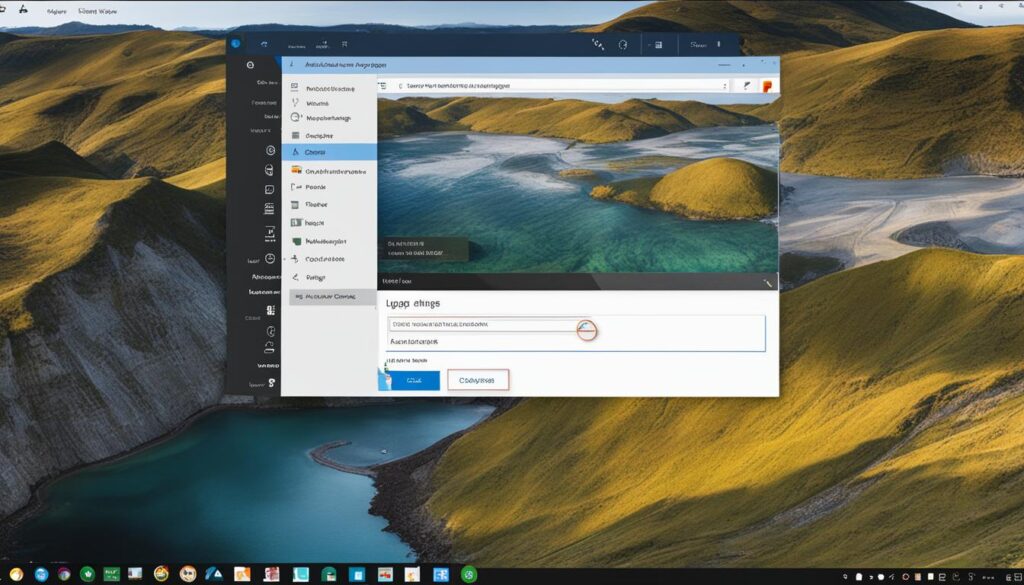
Möchten Sie das WLAN Passwort unter Windows 10 anzeigen, können Sie die Eingabeaufforderung als Administrator verwenden. Gehen Sie dazu wie folgt vor:
- Öffnen Sie das Startmenü und suchen Sie nach “Eingabeaufforderung”. Klicken Sie mit der rechten Maustaste auf das Suchergebnis und wählen Sie “Als Administrator ausführen”.
- Geben Sie den Befehl
netsh wlan show profilesein und drücken Sie die Eingabetaste. Dadurch wird eine Liste aller gespeicherten WLAN Netzwerke angezeigt. - Wählen Sie das Netzwerk aus, dessen Passwort Sie anzeigen möchten, und geben Sie den Befehl
netsh wlan show profile name="Netzwerkname" key=clearein (ersetzen Sie “Netzwerkname” durch den Namen des gewünschten Netzwerks). - Unter dem Abschnitt “Sicherheitseinstellungen” wird das Passwort des ausgewählten Netzwerks angezeigt.
Alternativ können Sie auch Drittanbieter-Software verwenden, um gespeicherte WLAN Passwörter auf Ihrem Windows 10 Computer wiederherzustellen. Eine beliebte Option ist der EaseUS Key Finder. Laden Sie die Software herunter, installieren Sie sie auf Ihrem Computer und starten Sie sie. Die Software scannt Ihren Computer nach gespeicherten WLAN Passwörtern und zeigt sie Ihnen an.
| Methode | Vorteile | Nachteile |
|---|---|---|
| Verwendung der Eingabeaufforderung | – Kostenfrei – Einfache Anwendung |
– Administratorrechte erforderlich – Benötigt Kenntnisse der Befehlszeilen |
| Verwendung von Drittanbieter-Software | – Benutzerfreundliche Oberfläche – Keine Befehlszeilenkenntnisse erforderlich |
– Kostenpflichtig (in einigen Fällen) – Mögliche Sicherheitsrisiken bei der Verwendung unbekannter Software |
Beispielcode: WLAN Passwort anzeigen mit der Eingabeaufforderung
netsh wlan show profiles
netsh wlan show profile name=”Netzwerkname” key=clear
WLAN Passwort anzeigen auf Android-Geräten
Das Auslesen von WLAN-Passwörtern auf Android-Geräten kann komplex sein und erfordert normalerweise einen Root-Zugriff. Wenn Ihr Gerät gerootet ist, können Sie Datei-Explorer-Apps mit Root-Zugriff verwenden, um die WLAN-Konfigurationsdatei zu öffnen und das Passwort anzuzeigen. Wenn Ihr Gerät nicht gerootet ist, gibt es leider keine direkte Möglichkeit, das WLAN Passwort anzuzeigen. Eine Alternative besteht darin, einen QR-Code für das Netzwerk zu generieren, wenn Sie Zugriff auf die Router-Einstellungen haben, oder eine spezielle App zu verwenden, die diese Funktion unterstützt.
| Methode | Benötigter Zugriff |
|---|---|
| Datei-Explorer-App mit Root-Zugriff | Gerootetes Gerät |
| QR-Code-Generator | Zugriff auf Router-Einstellungen |
| Spezielle App | Vorhandensein der App |
Um das WLAN Passwort auf einem Android-Gerät anzuzeigen, benötigen Sie normalerweise Root-Zugriff. Das bedeutet, dass Sie administrative Rechte auf Ihrem Gerät haben müssen, um auf die WLAN-Konfigurationsdatei zugreifen zu können. Wenn Ihr Gerät bereits gerootet ist, können Sie eine Datei-Explorer-App mit Root-Zugriff verwenden, um die Datei zu öffnen und das Passwort anzuzeigen. Wenn Ihr Gerät nicht gerootet ist, gibt es alternative Methoden wie das Generieren eines QR-Codes für das Netzwerk oder die Verwendung spezieller Apps, die Ihnen helfen können. Beachten Sie jedoch, dass diese Methoden möglicherweise nicht für alle Geräte oder Android-Versionen funktionieren und zusätzliche Einschränkungen haben können.
Es ist wichtig zu beachten, dass das Rooten Ihres Android-Geräts Risiken birgt und die Garantie Ihres Geräts erlischt. Bevor Sie sich dafür entscheiden, Ihr Gerät zu rooten, sollten Sie die Vor- und Nachteile sorgfältig abwägen und sicherstellen, dass Sie alle Risiken verstehen. Wenn Sie sich nicht sicher sind, ob Sie Ihr Gerät rooten möchten, empfehlen wir Ihnen, professionelle Beratung einzuholen oder alternative Methoden zu verwenden, um das WLAN Passwort wiederherzustellen.
WLAN Passwort anzeigen auf iOS-Geräten
Das Auslesen von WLAN-Passwörtern auf iOS-Geräten kann komplex sein, erfordert jedoch in der Regel eine Aktivierung des iCloud-Schlüsselbunds. Wenn Sie den iCloud-Schlüsselbund aktiviert haben, können Sie auf Ihrem Mac den Schlüsselbundzugriff öffnen und das Passwort für das gewünschte Netzwerk anzeigen. Wenn Ihr iOS-Gerät gejailbreakt ist, können Sie spezielle Apps aus dem Cydia Store verwenden, um WLAN Passwörter anzuzeigen. Beachten Sie jedoch, dass das Jailbreaking Risiken birgt und die Garantie Ihres Geräts erlischt.
| Methode | Zugriff auf WLAN Passwörter |
|---|---|
| iCloud-Schlüsselbund | 1. Aktivieren Sie den iCloud-Schlüsselbund auf Ihrem iOS-Gerät und Mac. 2. Öffnen Sie den Schlüsselbundzugriff auf Ihrem Mac. 3. Suchen Sie das gewünschte WLAN-Netzwerk und klicken Sie auf das Info-Symbol. 4. Unter “Passwort” wird das WLAN-Passwort angezeigt. |
| Jailbreak | 1. Jailbreaken Sie Ihr iOS-Gerät und installieren Sie eine WLAN-Passwort-App aus dem Cydia Store. 2. Folgen Sie den Anweisungen der App, um gespeicherte WLAN Passwörter anzuzeigen. |
Bitte beachten Sie, dass das Auslesen von WLAN-Passwörtern nur in Übereinstimmung mit den geltenden Gesetzen und Vorschriften erfolgen sollte. Das Jailbreaking Ihres Geräts kann zu Sicherheitsrisiken führen und die Garantie erlöschen lassen. Stellen Sie sicher, dass Sie berechtigten Zugriff auf das Netzwerk haben, dessen Passwort Sie anzeigen möchten, und verwenden Sie diese Methoden verantwortungsbewusst.
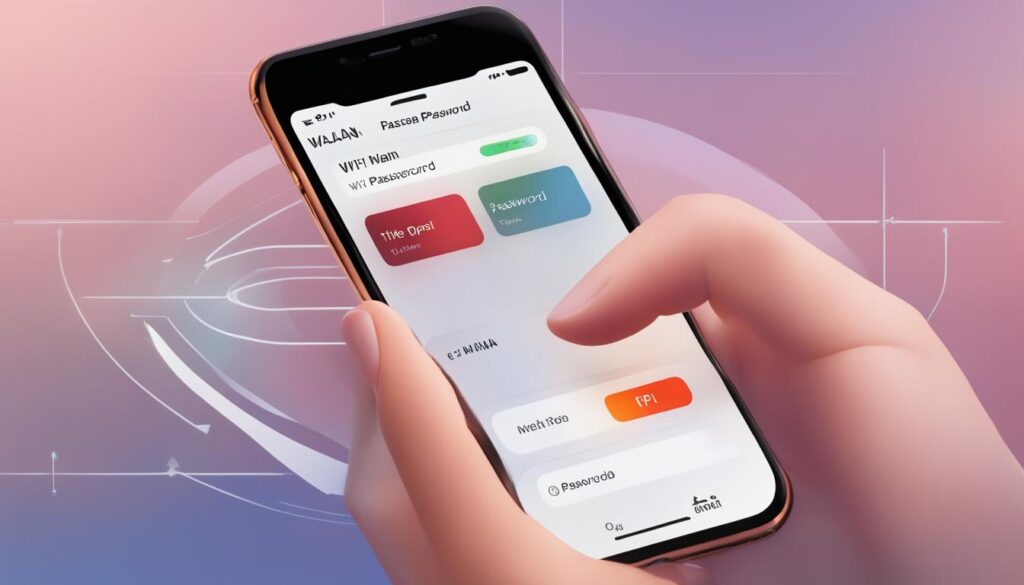
With the iCloud Keychain enabled, you can easily access and view saved Wi-Fi passwords on your iOS devices. However, if your device is jailbroken, you can use special apps from the Cydia Store to view Wi-Fi passwords. Keep in mind that jailbreaking your device carries risks and voids its warranty.
If you have the iCloud Keychain activated, follow these steps to view Wi-Fi passwords on your iOS devices:
- Enable the iCloud Keychain on both your iOS device and Mac.
- Open Keychain Access on your Mac.
- Find the desired Wi-Fi network and click on the info icon.
- The Wi-Fi password will be displayed under “Password”.
If your iOS device is jailbroken, follow these steps to view Wi-Fi passwords:
- Jailbreak your iOS device and install a Wi-Fi password app from the Cydia Store.
- Follow the app’s instructions to view saved Wi-Fi passwords.
Please note that accessing and viewing Wi-Fi passwords should only be done in compliance with applicable laws and regulations. Jailbreaking your device can pose security risks and void its warranty. Make sure you have authorized access to the network whose password you want to view and use these methods responsibly.
Sicherheitshinweise und Vorsichtsmaßnahmen
Beim Auslesen von WLAN-Passwörtern sollten Sie immer sicherstellen, dass Sie berechtigten Zugang zu dem Netzwerk haben, dessen Passwort Sie anzeigen möchten. Das unerlaubte Auslesen von Passwörtern ist illegal und strafbar. Es ist wichtig, die geltenden Gesetze und Vorschriften zu beachten, um rechtliche Konsequenzen zu vermeiden.
Denken Sie daran, dass WLAN-Passwörter sensible Informationen sind und für den Schutz Ihrer privaten Daten von entscheidender Bedeutung sind. Stellen Sie sicher, dass Ihr WLAN-Netzwerk mit einem starken Passwort gesichert ist, um potenzielle Angriffe zu verhindern. Vermeiden Sie gängige Passwörter wie “123456” oder “password” und verwenden Sie eine Kombination aus Buchstaben, Zahlen und Sonderzeichen.
Seien Sie vorsichtig beim Rooten oder Jailbreaking Ihrer Geräte, um auf gespeicherte WLAN-Passwörter zuzugreifen. Das Rooten oder Jailbreaking Ihres Geräts kann Sicherheitsrisiken mit sich bringen und die Garantie Ihres Geräts erlöschen lassen. Denken Sie daran, dass Sie bei unsachgemäßer Durchführung möglicherweise Ihr Gerät beschädigen und wichtige Daten verlieren können.
| Wichtige Sicherheitsmaßnahmen beim Umgang mit WLAN-Passwörtern: |
|---|
| Vergewissern Sie sich, dass Sie berechtigten Zugang zum WLAN-Netzwerk haben |
| Verwenden Sie starke Passwörter für Ihr WLAN-Netzwerk |
| Aktualisieren Sie regelmäßig das Passwort Ihres WLAN-Netzwerks |
| Achten Sie darauf, dass Ihre WLAN-Geräte vor unbefugtem Zugriff geschützt sind |
| Vermeiden Sie das Rooten oder Jailbreaking Ihrer Geräte, wenn es nicht unbedingt erforderlich ist |
Indem Sie diese Sicherheitshinweise und Vorsichtsmaßnahmen befolgen, können Sie dazu beitragen, die Sicherheit Ihres WLAN-Netzwerks und Ihrer Daten zu gewährleisten. Denken Sie immer daran, dass die ordnungsgemäße Nutzung und der Schutz Ihrer Informationen von größter Bedeutung sind.
Wichtige Risiken beim Auslesen von WLAN-Passwörtern:
- Illegale Handlungen und strafrechtliche Konsequenzen
- Möglicher Verlust der Garantie für Ihre Geräte
- Sicherheitsrisiken durch unsachgemäßes Rooten oder Jailbreaking
- Potentielle Datenschutzverletzungen durch unsichere WLAN-Netzwerke
Fazit
Das Vergessen des WLAN Passworts kann frustrierend sein, aber mit den richtigen Methoden und Werkzeugen können Sie es schnell und sicher wiederherstellen. Egal ob Sie ein Windows, Android, iOS oder Mac-Gerät haben, jeder Leitfaden in diesem Artikel bietet Ihnen verschiedene Optionen, um Ihr WLAN Passwort wiederzufinden.
Stellen Sie sicher, dass Sie berechtigten Zugang zu dem Netzwerk haben und beachten Sie die geltenden Gesetze und Vorschriften. Denken Sie auch daran, dass die Sicherheit Ihrer WLAN Passwörter von entscheidender Bedeutung ist und setzen Sie angemessene Sicherheitsmaßnahmen, um Ihr Netzwerk zu schützen.
Ich hoffe, dieser WLAN Passwort Leitfaden war hilfreich für Sie. Wenn Sie weitere Fragen haben, können Sie gerne einen Kommentar hinterlassen oder mich kontaktieren. Viel Erfolg bei der Wiederherstellung Ihres WLAN Passworts!
FAQ
Wie kann ich mein WLAN Passwort anzeigen, wenn ich es vergessen habe?
Sie können Ihr WLAN Passwort auf verschiedenen Geräten und Betriebssystemen anzeigen. Auf Windows 10 können Sie die Eingabeaufforderung oder Drittanbieter-Software verwenden. Auf Android-Geräten benötigen Sie normalerweise Root-Zugriff oder können alternative Methoden wie QR-Codes verwenden. Auf iOS-Geräten benötigen Sie normalerweise iCloud-Schlüsselbund-Zugriff oder können spezielle Apps für gejailbreakte Geräte verwenden.
Wie finde ich mein WLAN Passwort unter Windows 10 heraus?
Eine Möglichkeit ist die Verwendung der Eingabeaufforderung als Administrator, um eine Liste der gespeicherten Netzwerke anzuzeigen und das gewünschte Netzwerk auszuwählen, um das Passwort anzuzeigen. Eine weitere Methode ist die Verwendung von Drittanbieter-Software wie dem EaseUS Key Finder.
Wie kann ich mein WLAN Passwort auf Android-Geräten anzeigen?
Das Auslesen von WLAN-Passwörtern auf Android-Geräten kann komplex sein und erfordert normalerweise Root-Zugriff. Wenn Ihr Gerät gerootet ist, können Sie Datei-Explorer-Apps mit Root-Zugriff verwenden, um die WLAN-Konfigurationsdatei zu öffnen und das Passwort anzuzeigen. Alternativ können Sie einen QR-Code für das Netzwerk generieren, wenn Sie Zugriff auf die Router-Einstellungen haben, oder eine spezielle App verwenden.
Wie kann ich mein WLAN Passwort auf iOS-Geräten anzeigen?
Das Auslesen von WLAN-Passwörtern auf iOS-Geräten kann komplex sein, erfordert jedoch in der Regel eine Aktivierung des iCloud-Schlüsselbunds. Wenn Sie den iCloud-Schlüsselbund aktiviert haben, können Sie auf Ihrem Mac den Schlüsselbundzugriff öffnen und das Passwort für das gewünschte Netzwerk anzeigen. Wenn Ihr iOS-Gerät gejailbreakt ist, können Sie spezielle Apps aus dem Cydia Store verwenden.
Welche Sicherheitshinweise und Vorsichtsmaßnahmen sollten beim Auslesen von WLAN-Passwörtern beachtet werden?
Stellen Sie immer sicher, dass Sie berechtigten Zugang zu dem Netzwerk haben, dessen Passwort Sie anzeigen möchten. Das unerlaubte Auslesen von Passwörtern ist illegal und strafbar. Beachten Sie die geltenden Gesetze und Vorschriften. Öffnen Sie die Eingabeaufforderung als Administrator, um gespeicherte WLAN Passwörter anzuzeigen, und nehmen Sie keine unerwünschten Änderungen an den Systemdateien vor. Seien Sie vorsichtig beim Rooten oder Jailbreaking Ihrer Geräte.

- Alles, was Sie über gutes Cholesterin wissen müssen - November 16, 2024
- Professionell Melodien erkennen und identifizieren – Mein Erfahrungsbericht - November 15, 2024
- Ich Brauche Hilfe Sofort: Professionelle Unterstützung in Notfällen - November 14, 2024